使用企业管理服务器激活 (Using the Admin Server)
当企业的 Admin Server 管理服务器 部署运行后,内网终端用户无需注册或登录公网 Griptape Cloud 个人账号,而是通过许可证密钥 (License Key) 直接在 Griptape Nodes 桌面客户端中完成受信激活。
本指南面向终端设计师与工作站用户,详尽拆解席位激活的具体交互步骤。
激活前置准备
在进行激活前,请向企业 IT 管理员索取以下两项凭据:
- 已安装 Griptape Nodes 桌面客户端 —— 参见 客户端安装指南;
- 专属许可证密钥 (License Key) —— 格式为一段专有 Token 字符串;
- 企业 Admin Server 内网地址 —— 例如
http://admin.internal.example.com:8080。
许可证激活标准四步法
第一步:唤起许可证激活面板
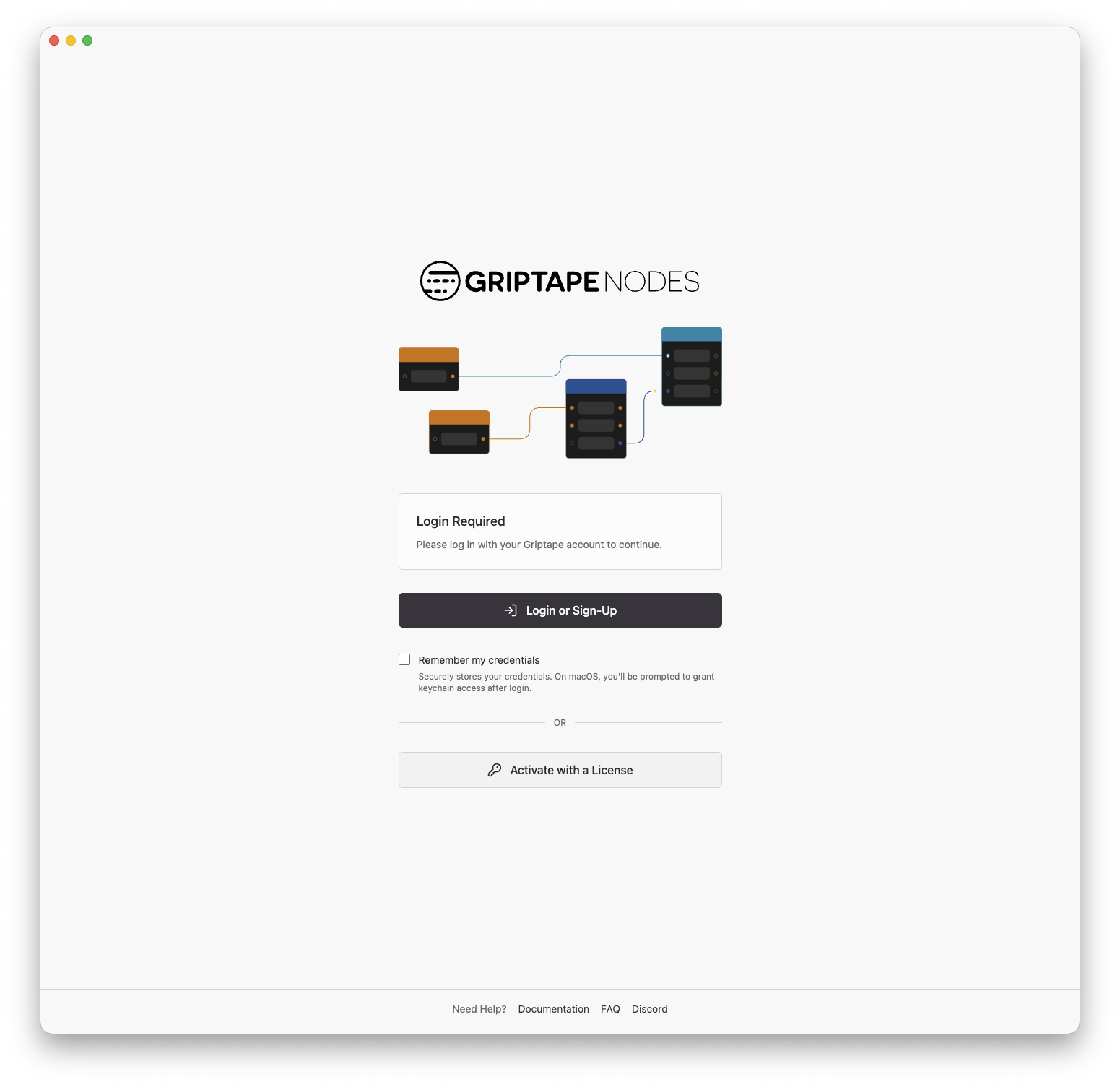
启动 Griptape Nodes 桌面客户端。在登录主屏上,不要点击公网的 "Login or Sign-Up" 按钮,而是点击下方的 Activate with a License(使用许可证激活):
第二步:粘贴许可证密钥
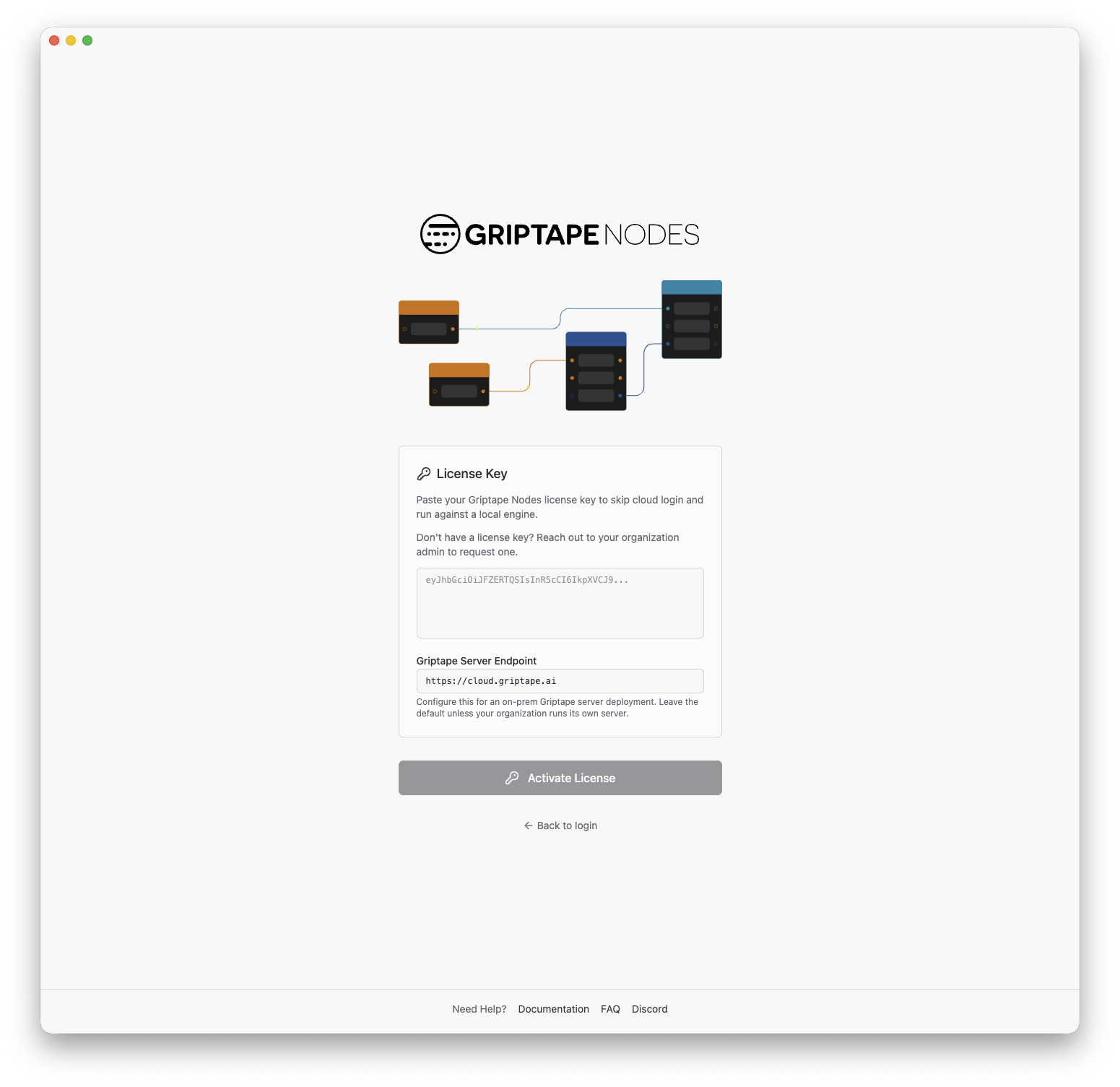
在弹出的激活表单中,将管理员提供的完整 Token 粘贴至 License Key 文本框内:
第三步:指定企业内网 Admin Server 地址
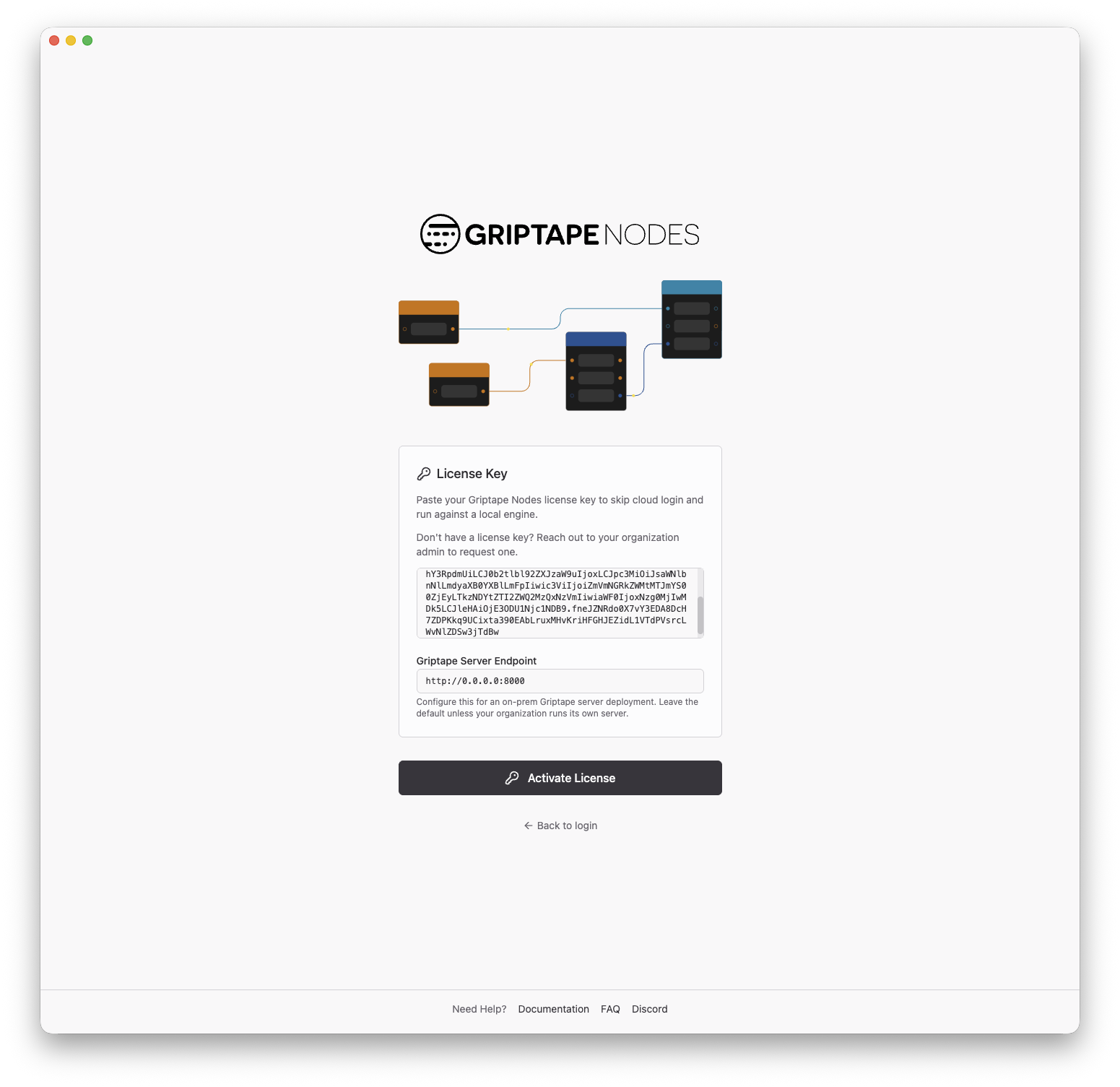
在 Griptape Server Endpoint 地址框中,将默认的云端地址(https://cloud.griptape.ai)删除,替换为企业专属的内网 Admin Server 根地址:
http://admin.internal.example.com:8080
私有化核心机制:此项重定向是实现工作站内网隔离的关键一环。配置完成后,客户端向云端发起的所有鉴权、心跳握手以及云端大模型中继请求,将 100% 路由至该内网服务器,杜绝客户端直接接触外网。
第四步:执行激活并登入
点击 Activate License 按钮。客户端会自动向 Admin Server 发送握手握手,校验合法后立即启动底层工作流执行引擎,自动跳转至工作流画布主界面。
此后所有在线会话与算子计算均处于企业内网管控之下。
复用已保存的许可证 (Saved Licenses)
客户端会自动持久化记录你成功激活过的凭据和端点配置:
- 若不慎登出或会话过期,再次点击 Activate with a License 时,下方会自动列出 Saved licenses 列表;
- 找到对应的席位名称,直接点击 Use 即可一键恢复激活,无需重复寻找并粘贴长 Token 字符串。
终端常见问题排查 (Troubleshooting)
- 点击激活后立即弹错失败:
- 检查复制的 Token 是否完整(前后是否有多余空格);
- 确认该许可证是否已超出管理员设定的 Expiration Date 有效期;
- 在工作站浏览器中直接访问
http://<admin-server-address>:8080/health。若无法打开,说明工作站与 Admin Server 之间的内网防火墙端口未打通;
- 此前激活正常,今天突然失效:
- 席位已被管理员主动吊销 (Revoked),或已自然过期,联系管理员在后台重新颁发新 Token;
- 调用部分云端算子时报错
403 {"error":"path not permitted"}:- 该错误由 Admin Server 本地拦截触发。说明企业管理员开启了严格的 网络出站白名单管控 (Forwarding Rules),但未放行该算子所需的 API 路径。请联系管理员在
config.yaml的rules中放行对应接口;
- 该错误由 Admin Server 本地拦截触发。说明企业管理员开启了严格的 网络出站白名单管控 (Forwarding Rules),但未放行该算子所需的 API 路径。请联系管理员在
- 客户端所有网络请求均大面积超时报错:
- 表明内网 Admin Server 自身与外网 Griptape Cloud 发生了断连。这是中继服务器侧的公网出口问题,请参考 Admin Server 运维排障手册。
延伸阅读
- 私有化本地部署极速上手 —— 企业 IT 部署管理员指导手册
- 企业管理服务器技术参考 (Admin Server) —— 代理服务器全量配置
- 企业管理看板 (Admin Dashboard) —— 席位与权限策略创建后台