第 4 课:提示词工程对比实验 (Lesson 4: Compare Prompts)
欢迎来到 Griptape Nodes 系列教程的第四课!在前面掌握了多智能体编排与图像生成基础之后,本节我们将踏入令人兴奋的提示词工程 (Prompt Engineering) 世界。你将亲身领略如何借助开箱即用的自动化能力,以及如何构建高度定制的专属提示词增强工作流来获得极其稳定且高品质的视觉输出。此外,我们还将揭开黑盒,一探 GenerateImage 节点内部自带的“Enhance Prompt(增强提示词)”功能背后的运作机理!
本节学习要点
在本篇教程中,我们将:
- 横向对比三种不同范式的生图提示词策略;
- 深入理解“Enhance Prompt”自动化增强开关的底层逻辑;
- 掌握如何构建专属于你业务场景的“智能体提示词增强”流水线。
返回首页
点击编辑器左上角的 Griptape Nodes 标志返回欢迎首页。
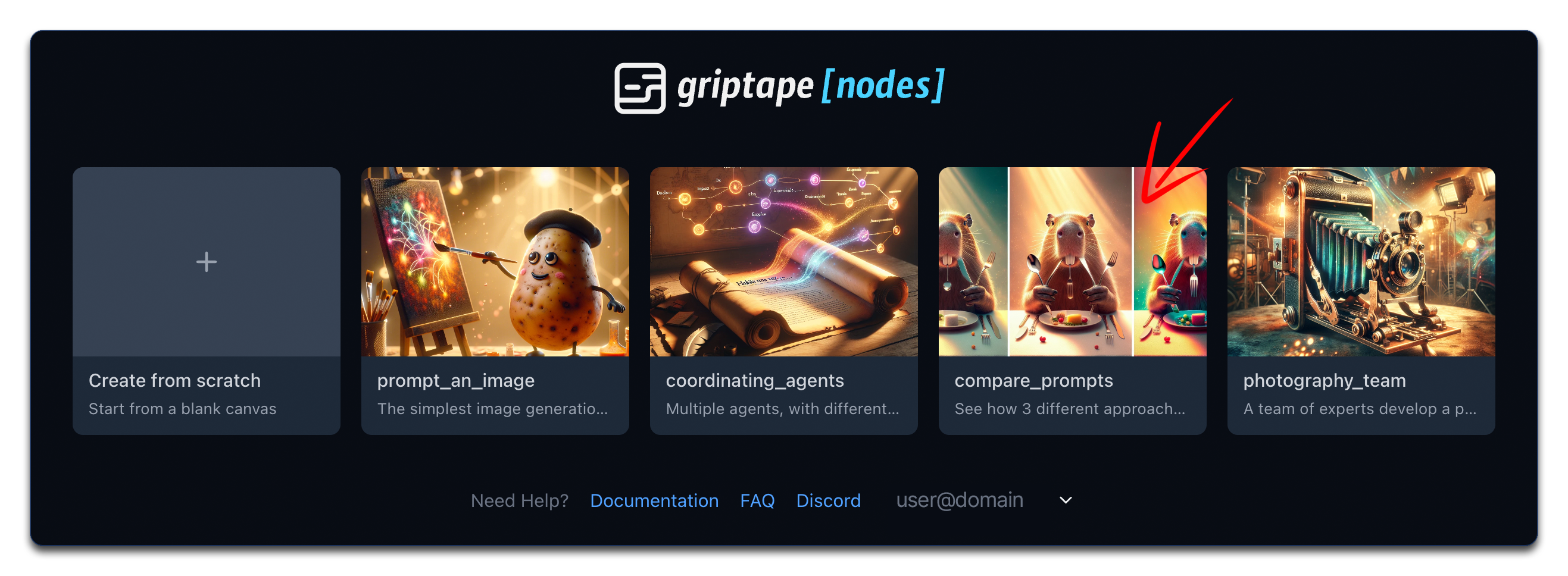
打开提示词对比示例模板
在首页中找到并点击 "Compare Prompts"(对比提示词) 模板卡片,载入本课实验工作流。
解析工作流整体架构
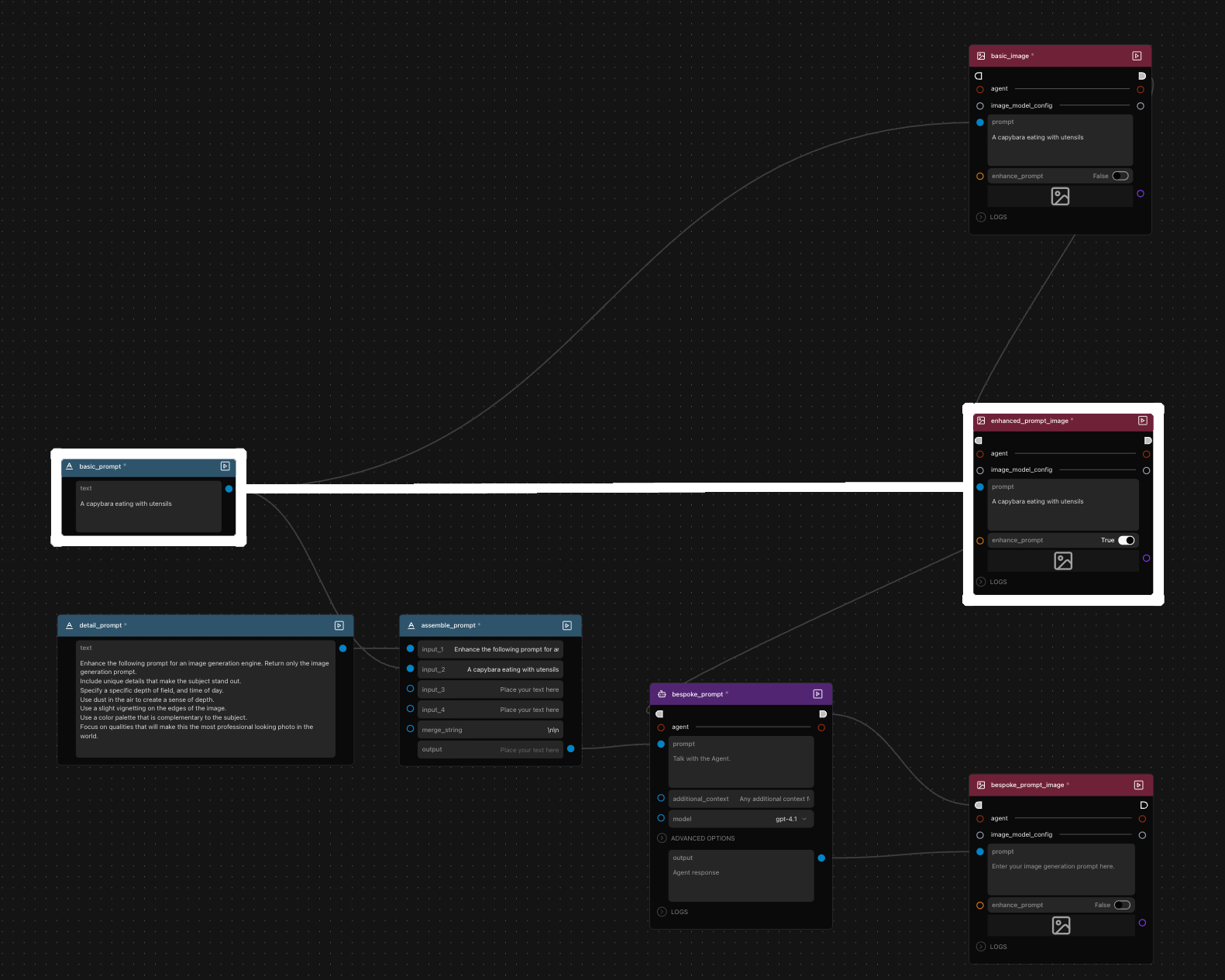
工作流载入后,你将看到一个包含多条并行评估分支的画布:
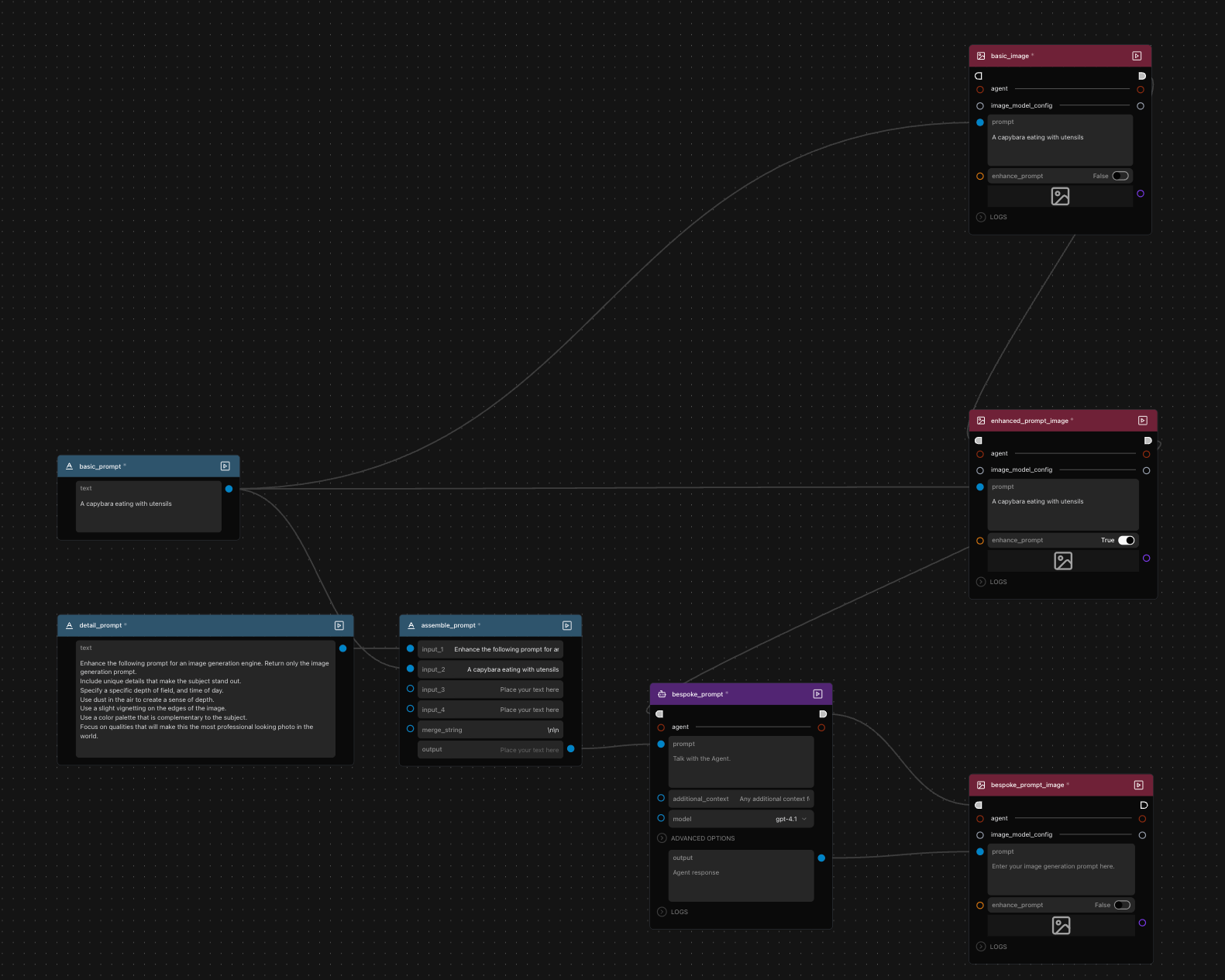
该工作流包含以下关键节点:
- 两个 TextInput 文本输入节点:
- basic_prompt(基础极简提示词)
- detail_prompt(专家级修饰与细节指导原则)
- 一个 MergeTexts 文本拼接节点:assemble_prompt
- 三个平行的 GenerateImage 图像生成节点:
- basic_image(基础生图)
- enhanced_prompt_image(内建算法增强生图)
- bespoke_prompt_image(专属智能体深度定制增强生图)
- 一个专门负责提示词进阶重写的 Agent 智能体节点:bespoke_prompt
我们将分别独立运行这三个分支,直观对比不同提示词处理技巧对最终成图效果的深刻影响。
三大提示词构建方案横向对比
方案一:原生极简提示词 (Basic Prompt)
首先从最直接、未经任何修饰的基础方案切入:
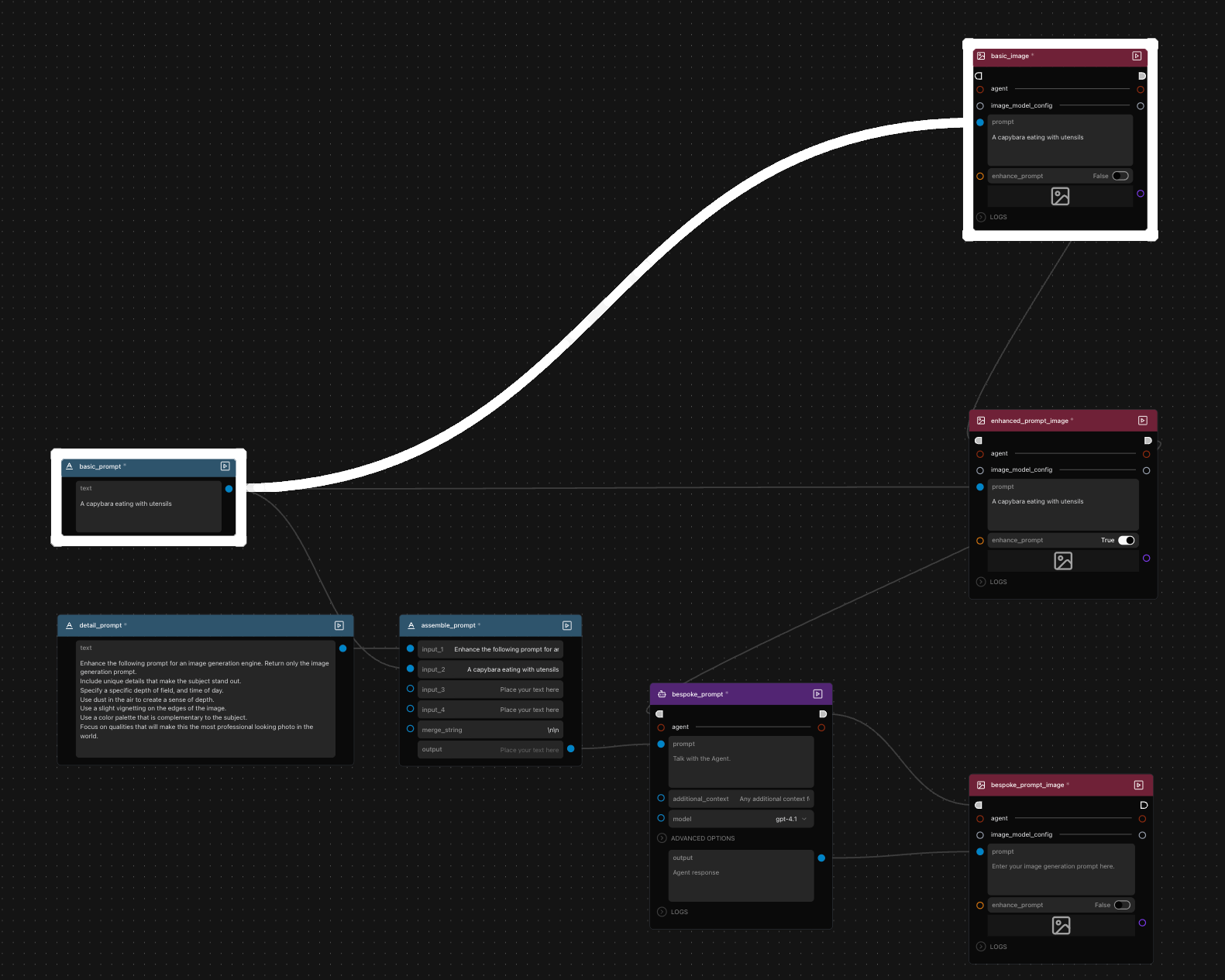
- 定位到保存着简短提示词的 TextInput 节点,内容为:
"A capybara eating with utensils"(一只用水果刀叉餐具进餐的水豚); - 顺着连线追踪到第一个 GenerateImage 图像生成节点;
- 注意观察:该节点上的 Enhance Prompt 开关被显式置为 False;
- 点击该节点右上角的 Run Node(运行该节点) 按钮单独执行它。
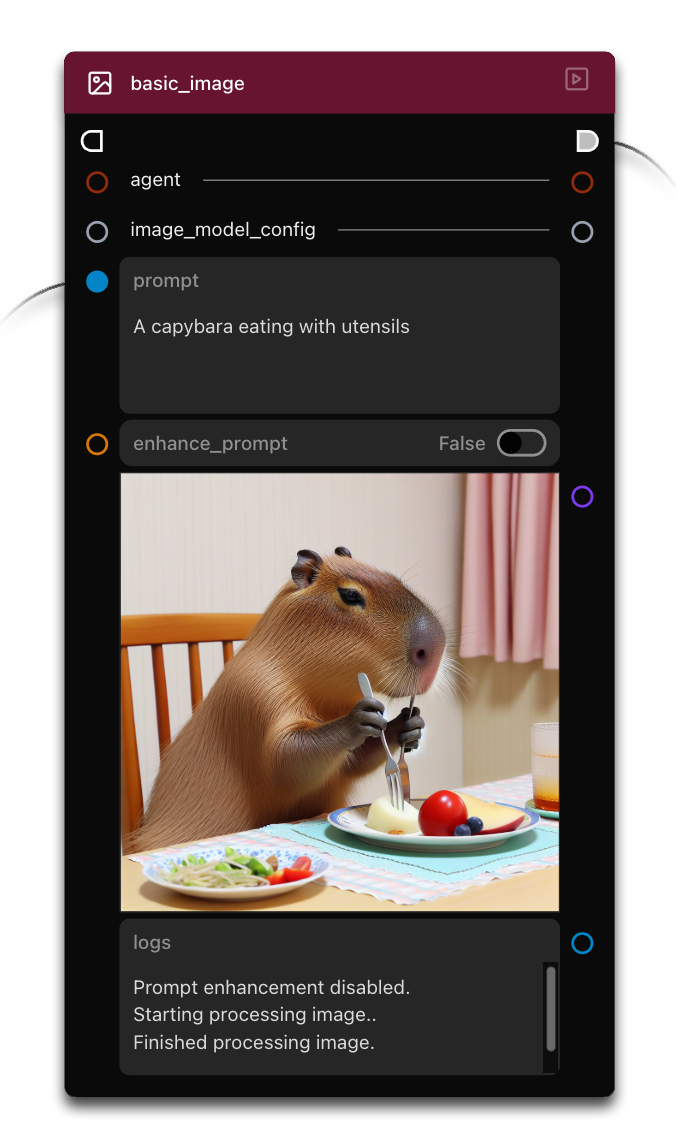
观察产出的图像。这代表了 AI 图像模型对你那句极简文字的最原始、字面化的朴素理解。
方案二:开启内建“Enhance Prompt”自动增强
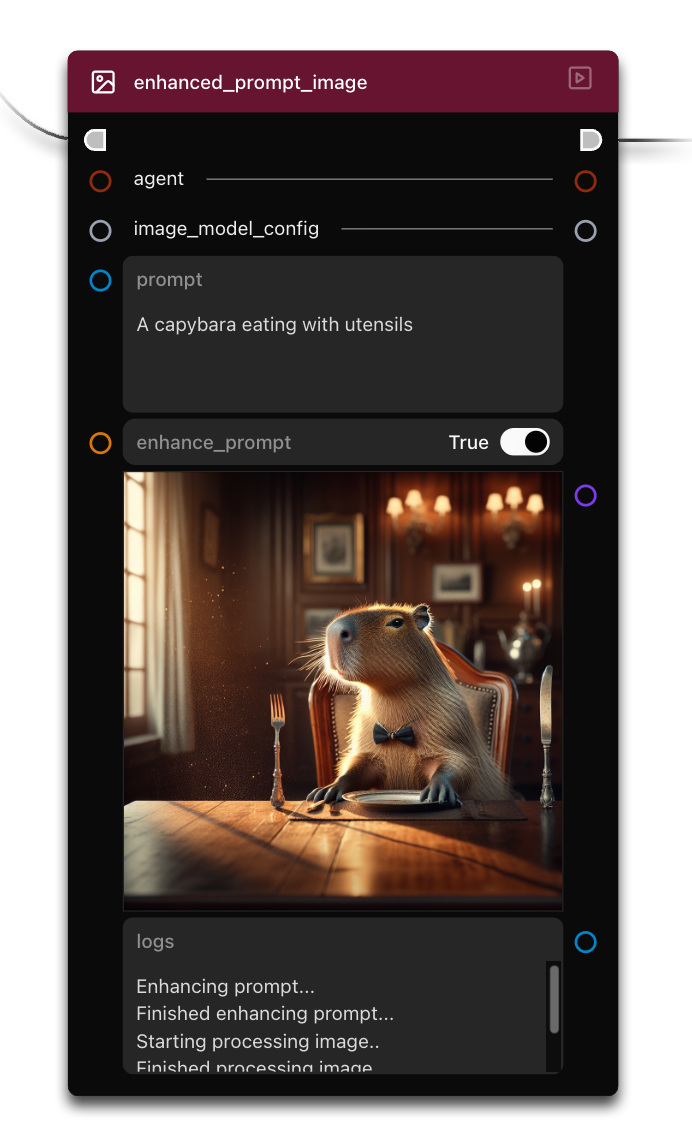
在第二种方案中,我们依然使用那句相同的极简提示词,但激活 GenerateImage 节点内建的自动化提示词增强机制:
- 定位到同样接收该极简提示词输入的第二个 GenerateImage 节点;
- 注意观察:该节点上的 Enhance Prompt 开关被激活为 True;
- 点击该节点右上角的 Run Node 按钮单独执行。
将此图与方案一的产物进行对比。你会立即发现成图呈现出丰富得多的艺术质感与构图细节。反差极为鲜明——输入给系统的虽然是同一句简单描述,但增强后的版本显著提升了画面的光影层次、环境质感与视觉吸引力。
方案三:专属智能体深度定制增强 (Bespoke Agent-Enhanced Prompt)
第三种方案向你展示了如何摆脱框架内建黑盒,打造完全由你量身定制的提示词增强智能体:
-
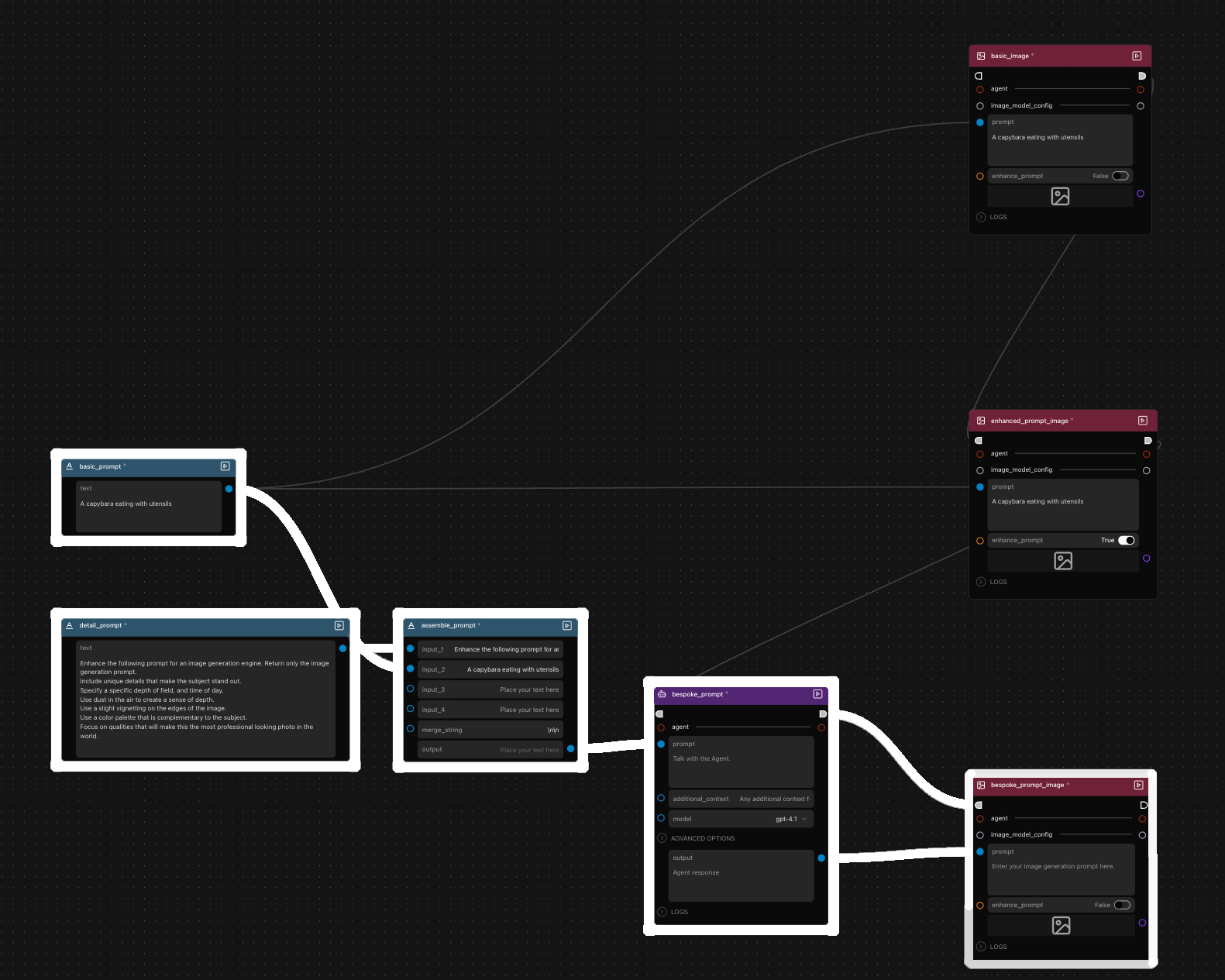
观察我们如何使用 MergeTexts 节点搭配 Agent 来合成提示词:
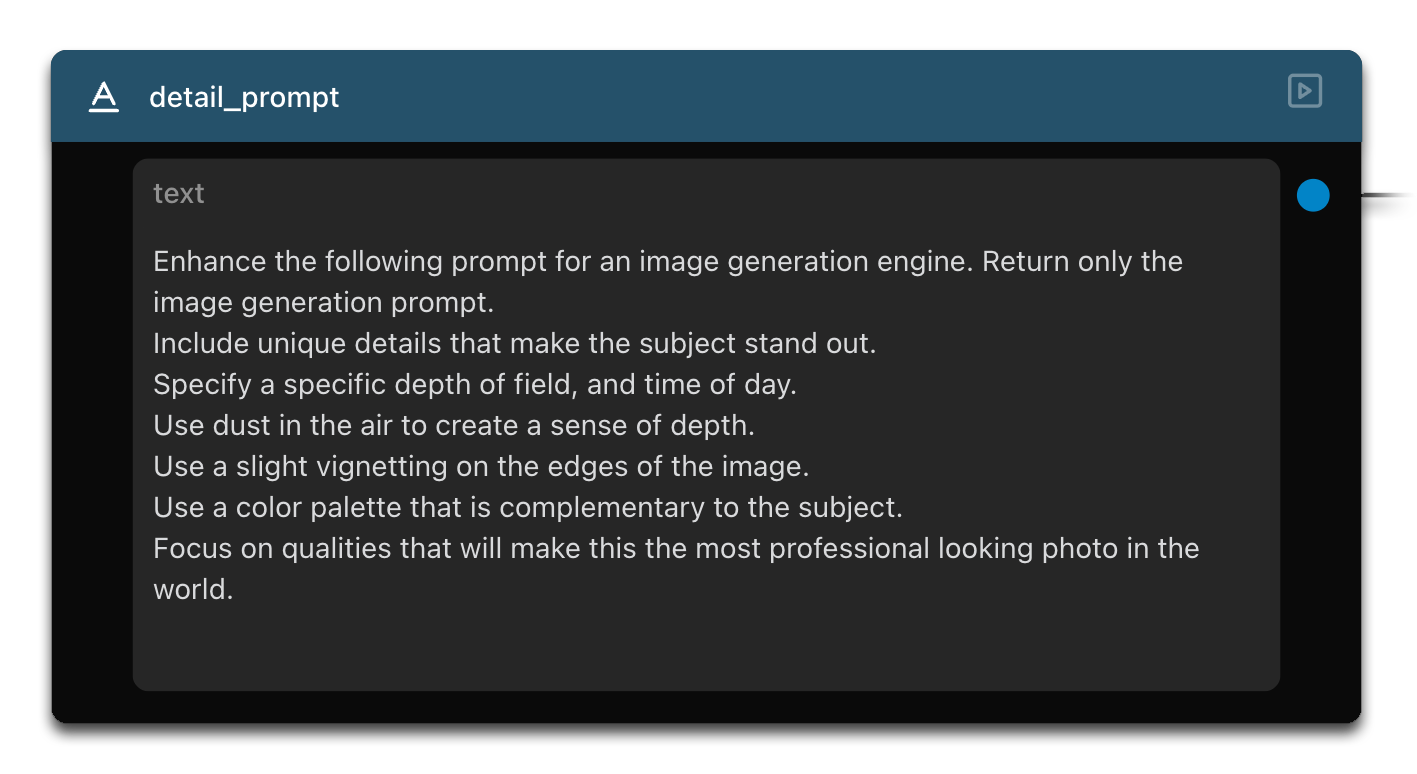
- 上方的 TextInput 节点装载了极具工业水准的专业重写规则指令,连入 MergeTexts 的第一个输入端口;
- 方案一中通用的基础极简提示词连入 MergeTexts 的第二个输入端口;
- MergeTexts 节点将这两段文本合二为一;
- 下游的专属 Agent 节点消费该拼接指令,像专业摄影指导一样将简陋的想法重新扩写为一整套大师级构图描述。
-
运行该 Agent 节点;
- 检查 Agent 节点的输出(如果想看得更清楚,可以临时接入一个 DisplayText 节点!)。
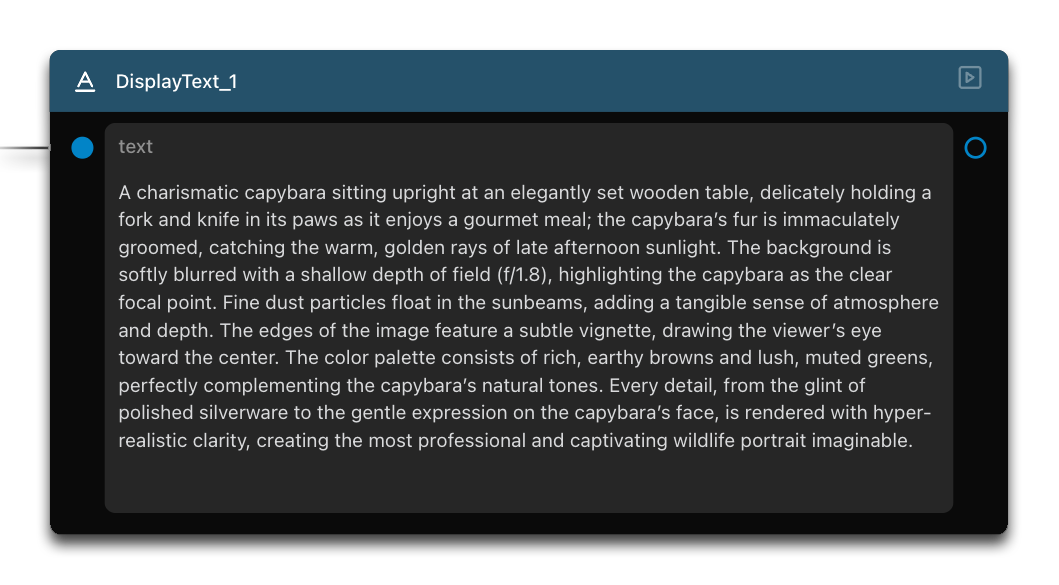
你会发现 Agent 输出了一段令人惊叹的精细化长 Prompt,全面兼顾了各项专业摄影维度的严苛要求:
- 水豚的面部毛发、胡须水珠与拟人化进餐动作;
- 精准的环境光照时段(如黄昏夕阳金芒、斜射逆光);
- 单反相机级别的景深虚化控制与浅景深参数;
- 典雅高级的色彩调色盘定义;
-
顶级商业摄影的质感与画面氛围渲染。
-
最后,运行第三个 GenerateImage 节点(该节点上的 Enhance Prompt 保持为 False),让它直接消费由定制 Agent 精雕细琢出来的专业 Prompt。
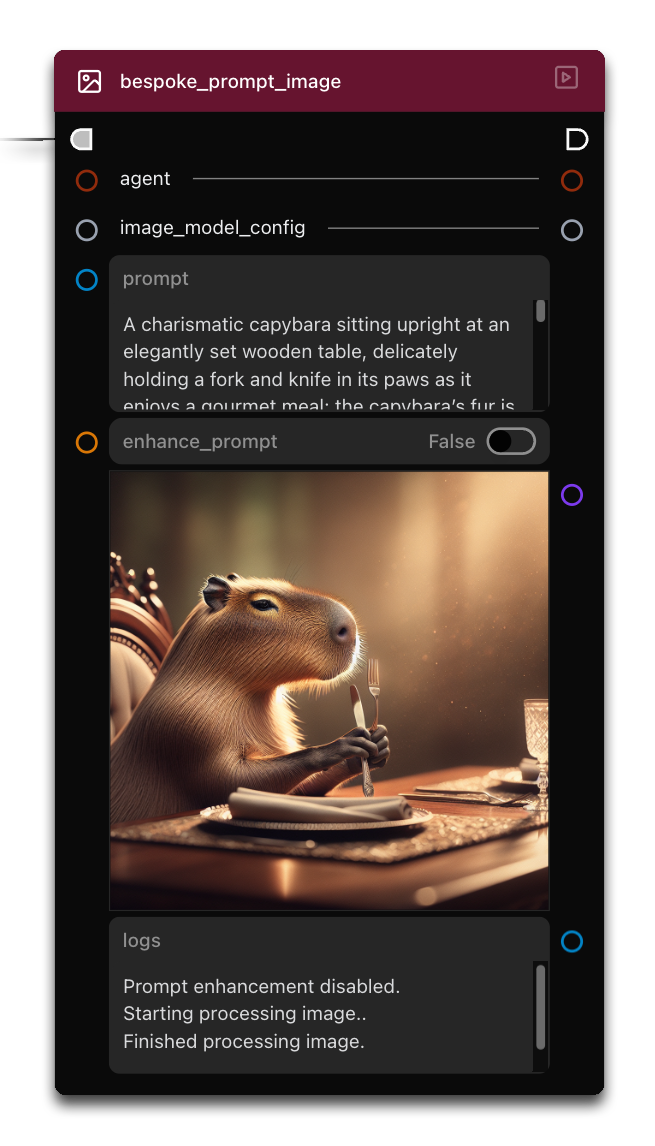
观察最终生成的画作:相比方案一,细节的丰富度不可同日而语;而在艺术把控力与题材特定风格的一致性上,甚至比方案二的内建通用增强更具定制化特色。
揭秘底层:黑盒背后到底发生了什么?
这里有一个极其关键的架构洞察:当你将 GenerateImage 节点上的 Enhance Prompt 开关拨至 True 时,Griptape 在底层其实正是全自动执行了我们刚才在方案三中手动搭建的那套接力流程!
它在后台: 1. 提取你的基础提示词; 2. 注入官方预先编写的一套严密生图润色指令,交由内置的 Prompt 优化智能体进行扩写; 3. 将扩写后的长文本作为最终输入交由生图模型渲染。
而当我们亲手在画布中搭建方案三时,我们实际上夺回了对提示词演化规则的 100% 绝对控制权——你可以将提示词优化方向随意改成赛博朋克风、国风水墨、微距医学解剖摄影,或任何特定领域的专业美学标准。
生产实践与选型指南
基于本课的实验对比,在日常项目中可遵循以下最佳实践:
- 极简提示词(关闭 Enhance Prompt):适合用于极速草图推演、风格探索或直接接入已有专业长 Prompt 的场景;
- 开启内建 Enhance Prompt:适合希望以最低心智负担、零配置快速获得一般性画质提升的绝大多数通用场景;
- 自建智能体增强工作流(方案三):当你对美术风格、品牌调性、镜头参数、光影配色有严苛统一的商业标准时,这是唯一的工业级解法。
课程总结
在本篇教程中,我们:
- 横向对比了原生极简、内建自动增强以及专属智能体定制三种生图策略;
- 深刻理解了“Enhance Prompt”自动化特性的内部工作原理;
- 掌握了利用 MergeTexts 与 Agent 协同构建专属生图增强流水线的工程范式。
这些技巧展现了提示词工程的核心威力——通过精密设计与程序化扩充上下文,驱动生成式 AI 稳定输出符合预期的高工业水准作品。
下一课预告
在接下来的下一课中:第 5 课:打造专业摄影协同团队,我们将学习规则集 (Rulesets)、工具 (Tools) 以及如何将智能体本身转化为可复用工具算子的高阶协同范式!