如何获取并配置 OpenAI API Key 密钥
尽管 Griptape Nodes 在开箱时已默认通过你的 Griptape Cloud 账户及其关联密钥提供了对 OpenAI 系列模型的便捷访问(这在系统初始化安装阶段均已全自动处理完毕),但你可能希望直接将引擎绑定至你个人的 OpenAI 商业账户。直连个人账户能赋予你对 Token 配额用量、组织团队权限与精细化模型调用的绝对控制权。若你希望这么做,获取专属的 OpenAI API Key 是最基础的第一步。
创建账户并申请 API Key (Account and API Key Creation)
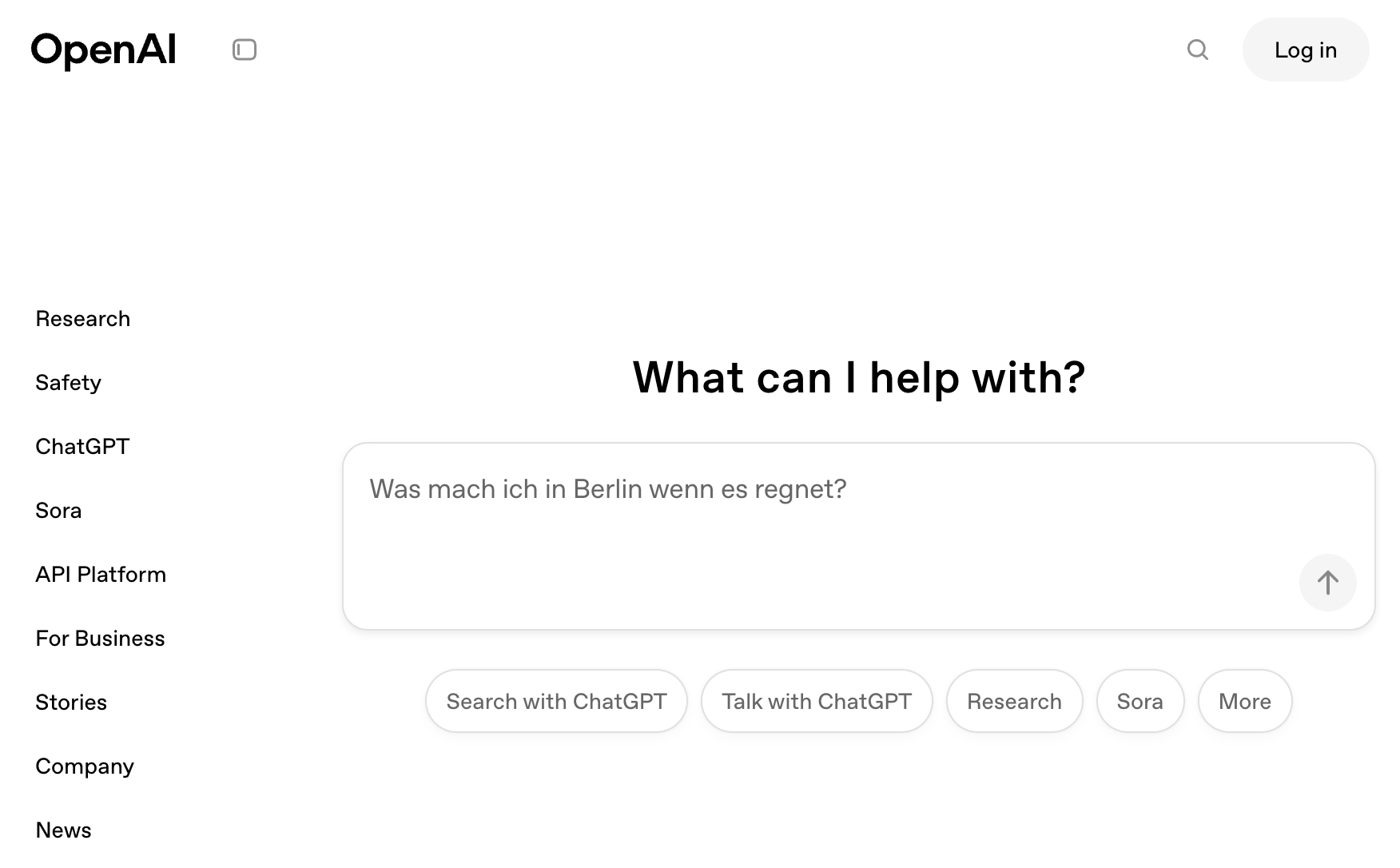
在为你的 OpenAI 账户签发 API 密钥前,你必须先拥有一个有效的 OpenAI 开发者账号。首先,前往官网 https://openai.com:
已有账号提示
若你此前已注册过 OpenAI 账户,可直接跳过注册流程,前往 第 2 步:创建 API 密钥。
1. 注册 OpenAI 开发者账户
- 点击官网右上角的 Log In(选择任意登录选项均可,它们最终指向相同的账号体系),随后点击 Sign up 注册;亦可直接访问 https://auth.openai.com/create-account;
- 按照页面引导完成邮箱验证与注册流程。
2. 创建专属 API Key
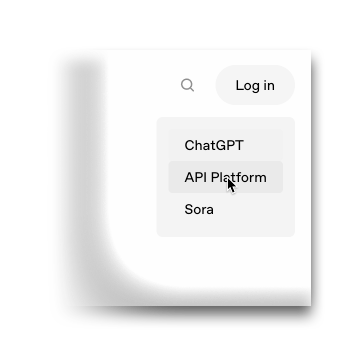
- 登录成功后,若尚未处于开发者控制台,请重新访问 https://openai.com/,从右上角 Log In 下拉菜单中选择 API Platform;
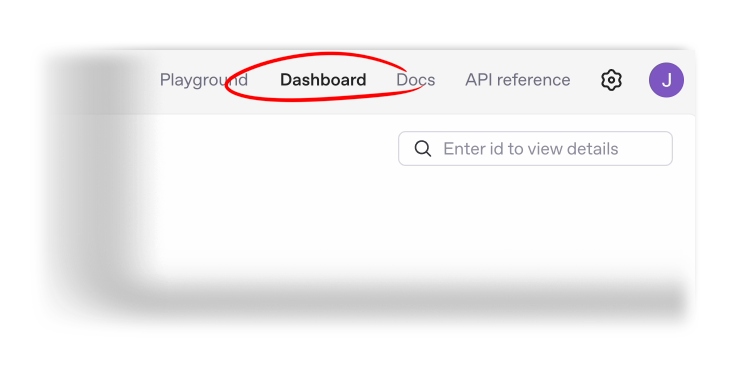
- 进入 Dashboard (控制台) 区域——登录后可在页面顶部附近看到该入口;
-
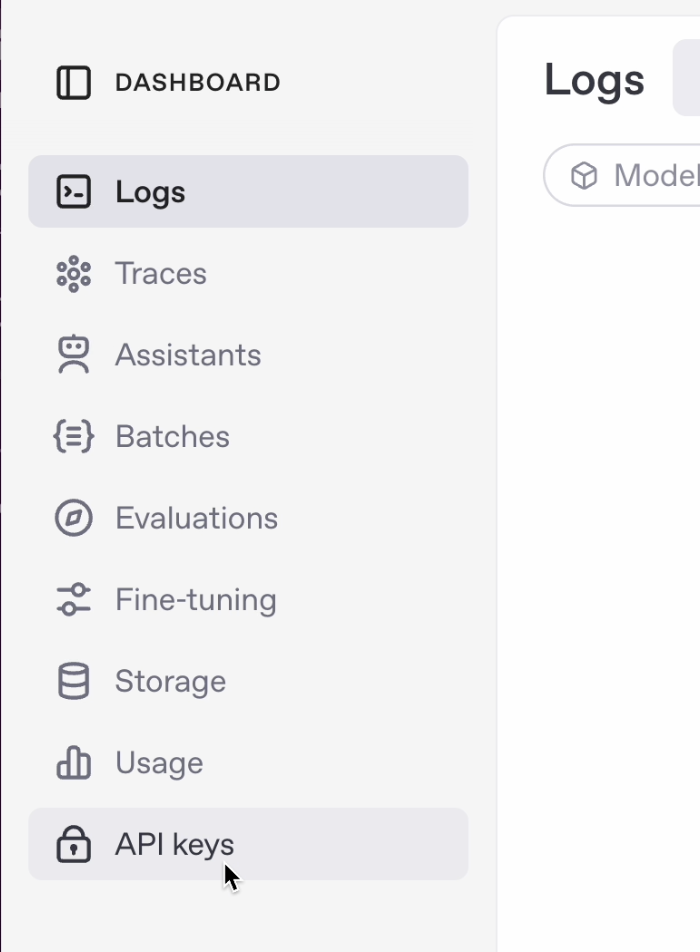
在控制台左侧侧边栏中定位并点击 API Keys 分组;
必须完成手机/身份验证
若在签发密钥时遇到报错或阻断,请确保你已按照 OpenAI 网站的要求完成了手机号绑定与账户真实验证。未验证的账户无法签发生产级密钥。
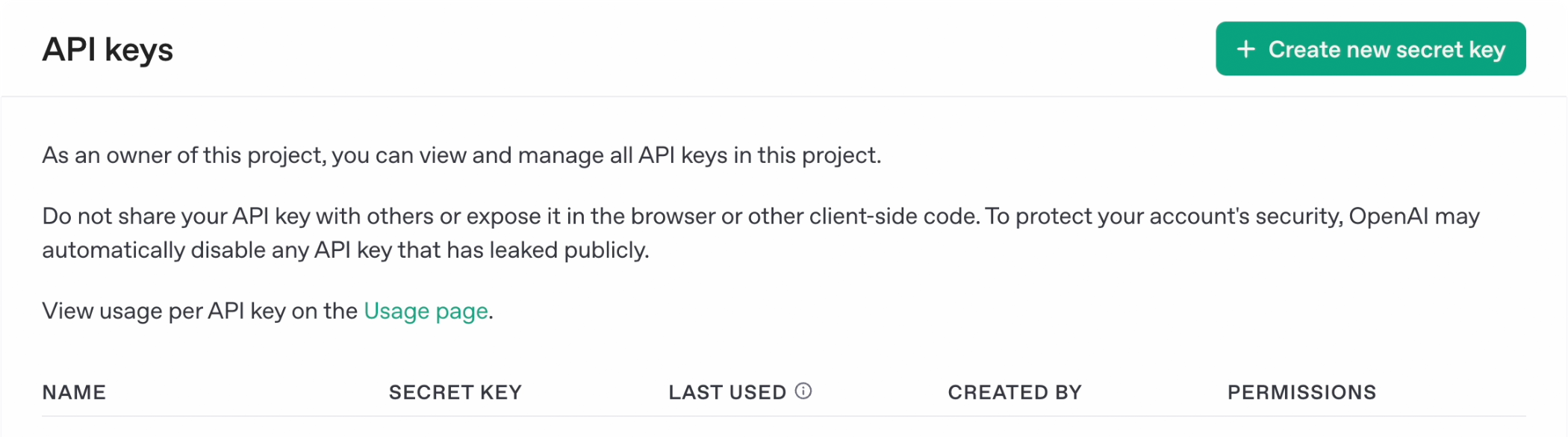
进入页面后,右上角会呈现如下操作区域:
-
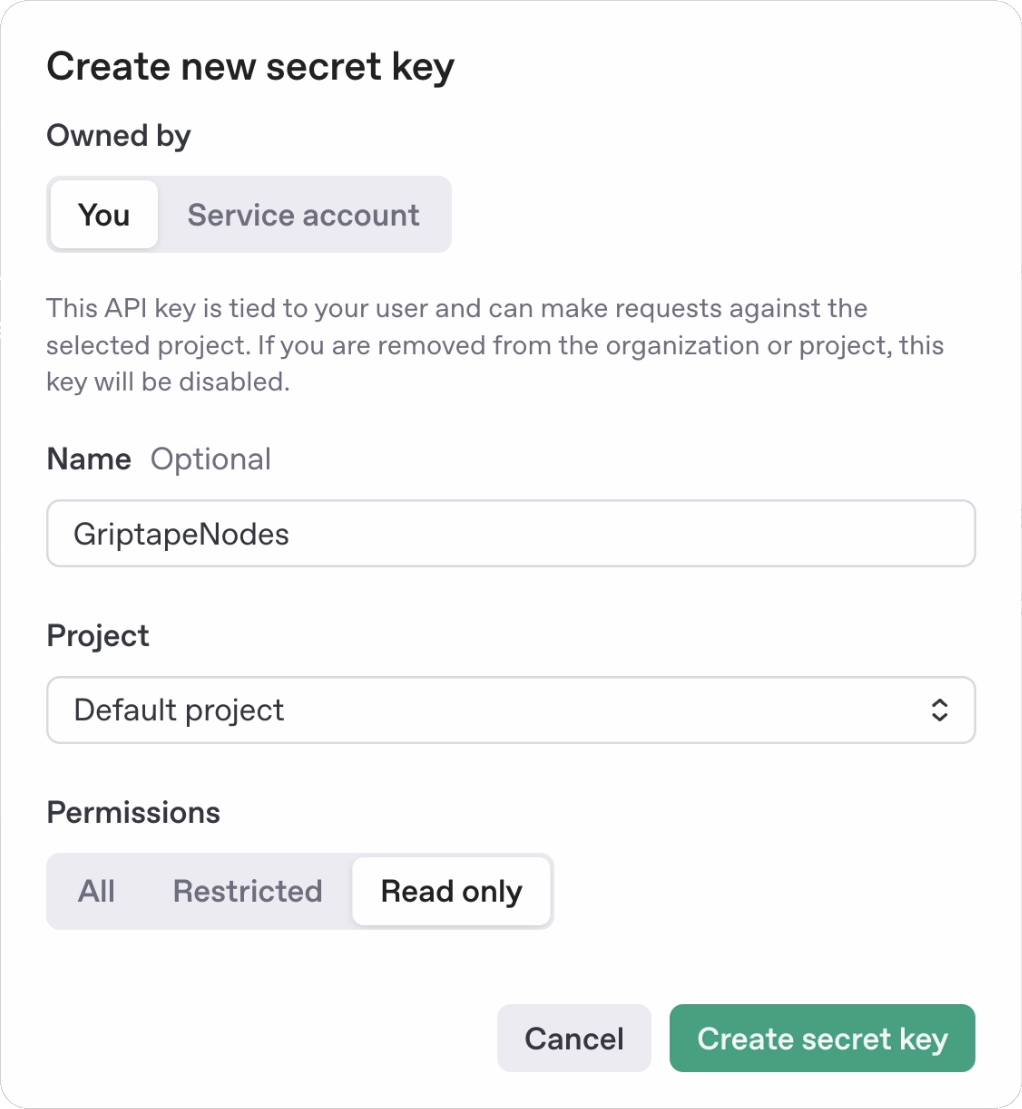
点击 Create New Secret Key 按钮,系统会弹出密钥创建对话框:
-
可根据自身策略为密钥命名,并设置权限范围(如临时测试可选择“Read-Only”或默认的全量权限);
- 点击 Create Secret Key。此时屏幕会弹出包含完整密钥明文的浮窗——请务必当场复制并妥善保存,因为这是 OpenAI 唯一一次向你完整展示该密钥明文的机会;
-
复制并安全存储你的 API Key。
安全合规警示
强烈建议将该 Token 存放在专业的密码管理器(如 1Password、Bitwarden)或加密笔记中。该访问密钥代表你个人在 OpenAI 的商业调用凭据与扣费权限,切勿将密钥明文硬编码提交至公共 GitHub 仓库、截图录屏或通过即时通讯软件发送给他人。请像保管银行卡密码一样严肃对待它。
-
点击 Done 关闭弹窗完成申请。
将密钥登记至 Griptape Nodes 全局配置中
概览
完成 OpenAI 账户与密钥准备后,只需在 Griptape Nodes 的图形配置面板中完成一次性登记即可全局生效。
1. 打开 Griptape Nodes 设置菜单
- 启动并进入 Griptape Nodes 图形编辑器;
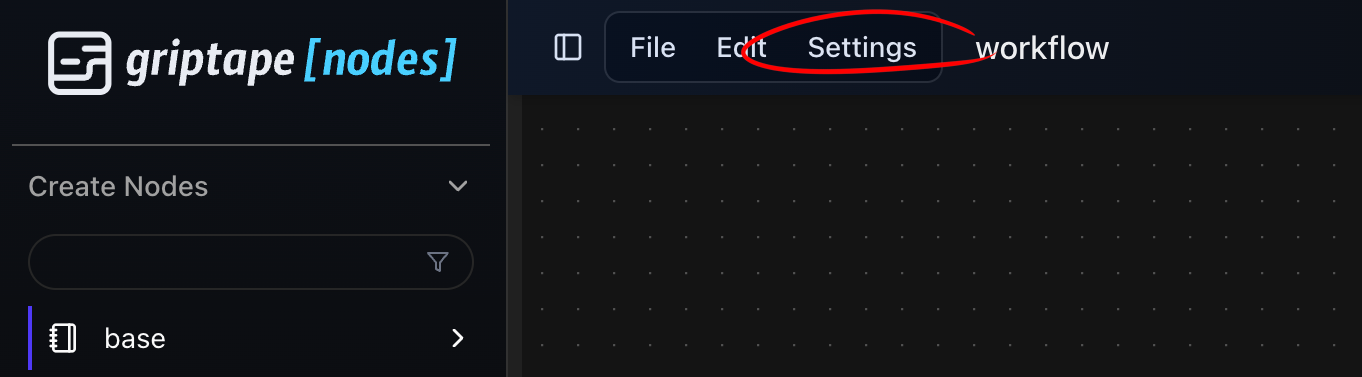
- 在顶部主菜单栏(位于 File 与 Edit 右侧)中找到并点击 Settings;
- 选择对应项打开全局配置编辑器。
2. 在 API Keys & Secrets 中填入凭据
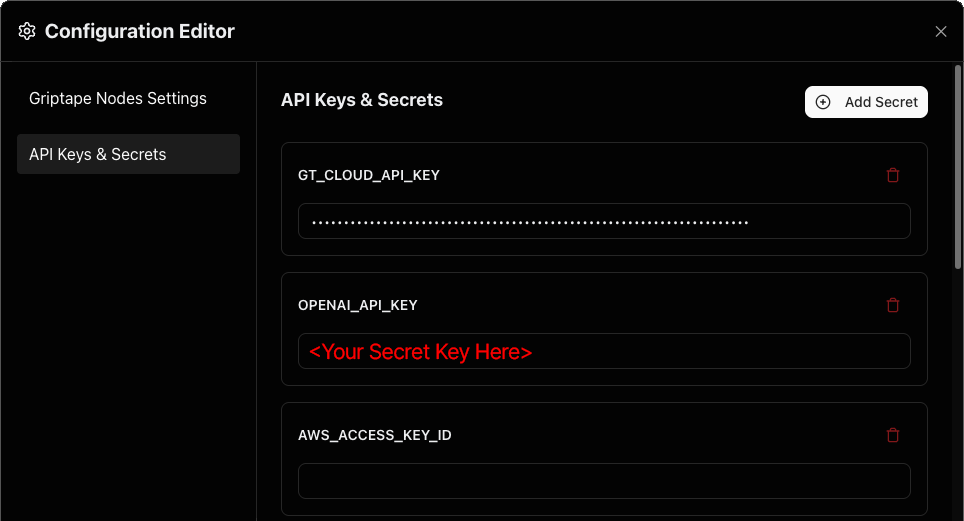
- 在左侧配置树状分类中,点击 API Keys and Secrets;
- 向下滚动定位至
OPENAI_API_KEY输入框字段; - 将刚才从 OpenAI 控制台复制的密钥字符串粘贴至该输入框中;
- 直接关闭配置编辑器窗口——系统会自动持久化保存新设置并热重载生效。
配置生效完毕
完成上述配置后,画布上所有依赖 OpenAI 系列模型(如 GPT-4o、o1 等)的智能体与计算节点,均会自动优先走你的专属账户通道进行计费与算力调度。