图形化工程项目管理 (Managing Projects in the GUI)
工程项目 (Project) 是一套已保存的全局配置预设,用于指示 Griptape Nodes 如何落盘管理物理资产、以及使用何种引擎内核版本与第三方算子库。
切换工程会立即整体切换当前会话的上下文环境:包含渲染图像与下载文件的存储位置、工程浏览器中呈现的工作流清单,以及画布上可用的算子库生态。
本文档系统介绍在图形化界面 (GUI) 中纳管工程的全流程操作:切换工程、创建新工程、查看与编辑工程细节、注销工程以及工程的打包导入与导出。关于底层的配置语法与宏模板原理,请参阅 工程项目系统概览。
本文档所述的所有图形化操作均在 Project Management (工程管理) 视窗中进行。从顶部菜单栏选择 Manage → Project Management 即可唤出。
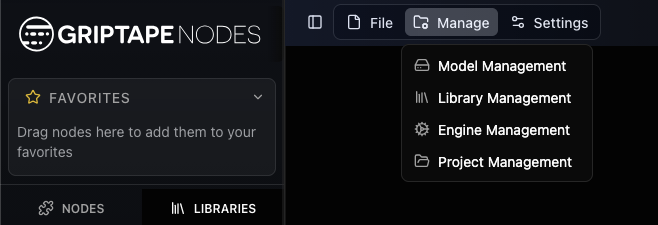
工程管理视窗概览 (The Project Management window)
Project Management 视窗默认停留在 Project List (工程列表) 视图。工程以树状结构呈现:子工程会层级缩进嵌套在父级工程下方。你当前正在使用的工程会明确打上 Active (活跃) 状态徽标。
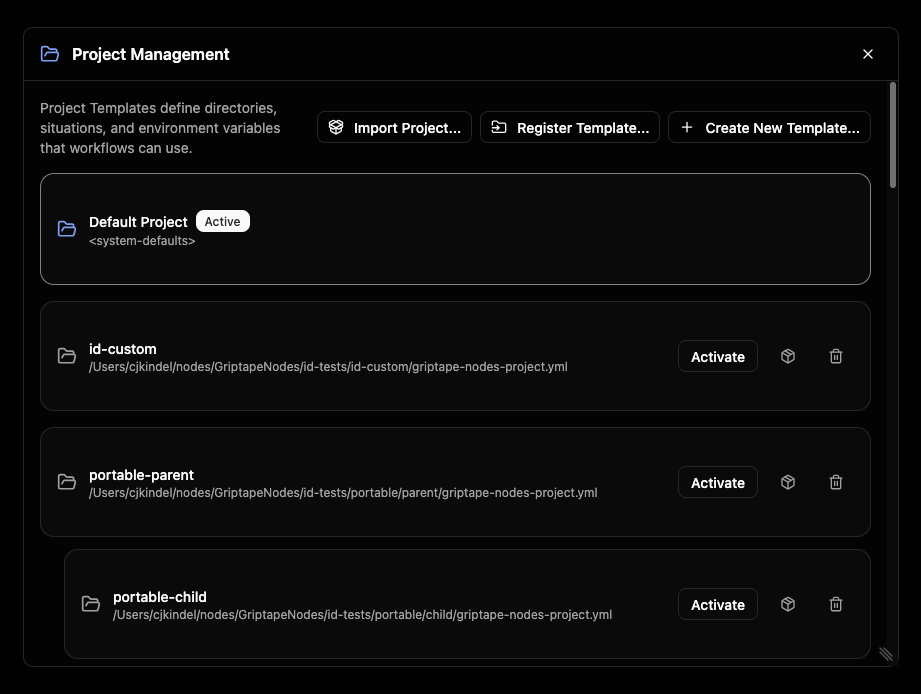
右上角常驻两个操作按钮:
- Register Template… (注册已有工程模板):直接指向磁盘上已经存在的
griptape-nodes-project.yml文件并将其登记入列表; - Create New Template… (创建全新模板):从零开始引导式创建一份全新的工程项目。
点击列表中任意工程的行卡片即可进入其详细视图,查看、修改并校验其各项配置。
极速切换工程 (Switching projects)
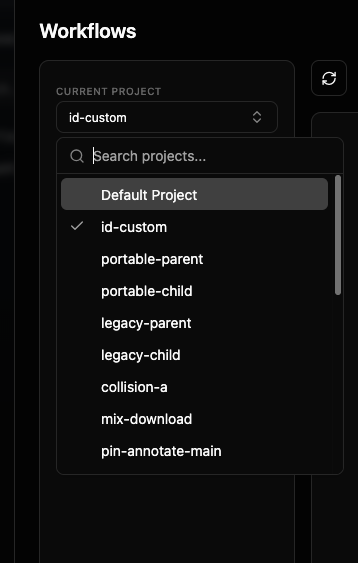
切换工程是日常最频繁的高频操作。除了在工程管理视窗中选中工程点击 Activate (激活) 外,最快捷的途径是使用工作流选择器中的 工程快速切换下拉框 (Project Picker):
下拉框中实时显示当前活跃的工程名称。点击展开可快速模糊检索并一键选中目标工程;当前处于激活状态的工程右侧标有清晰的对勾。
选择新工程后,系统会弹出确认对话框,明确展示你正在离开的旧工程与即将迁入的新工程。
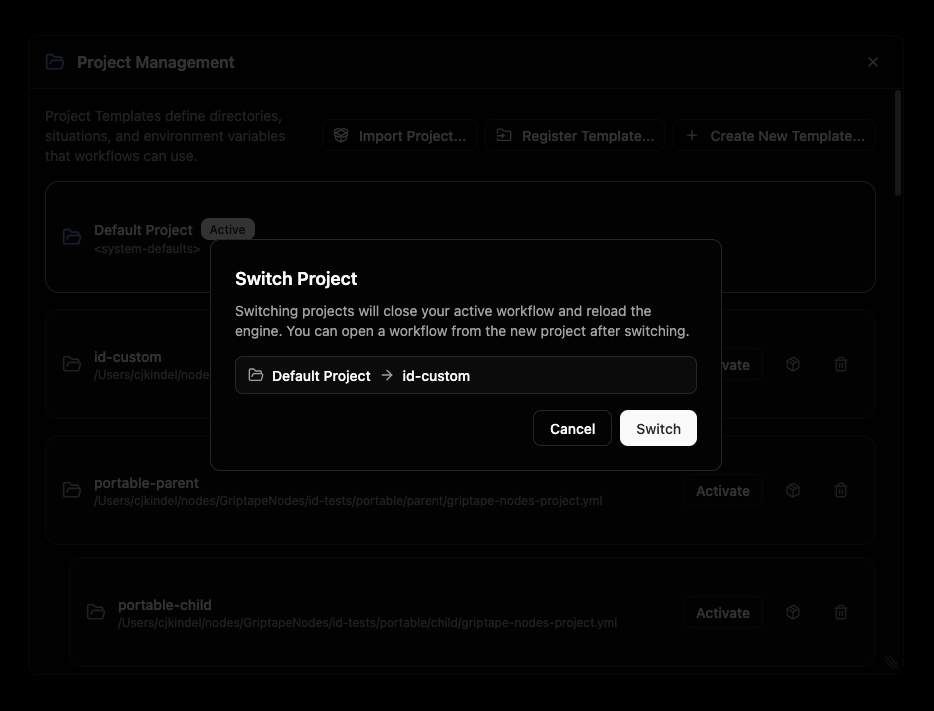
切换工程会触发引擎热重载:你当前打开的工作流会被安全关闭(若存在未落盘的编辑改动,系统会预先提示你保存);随后工作流浏览器会自动刷新,仅展示属于新工程的工作流工程列表。
若即将迁入的新工程包含强制的第三方算子库版本锁定,系统会首先弹出一份版本调配预览清单 (Provisioning Preview),列出即将安装、升级或清理的库,待你审批确认后方开始切换。
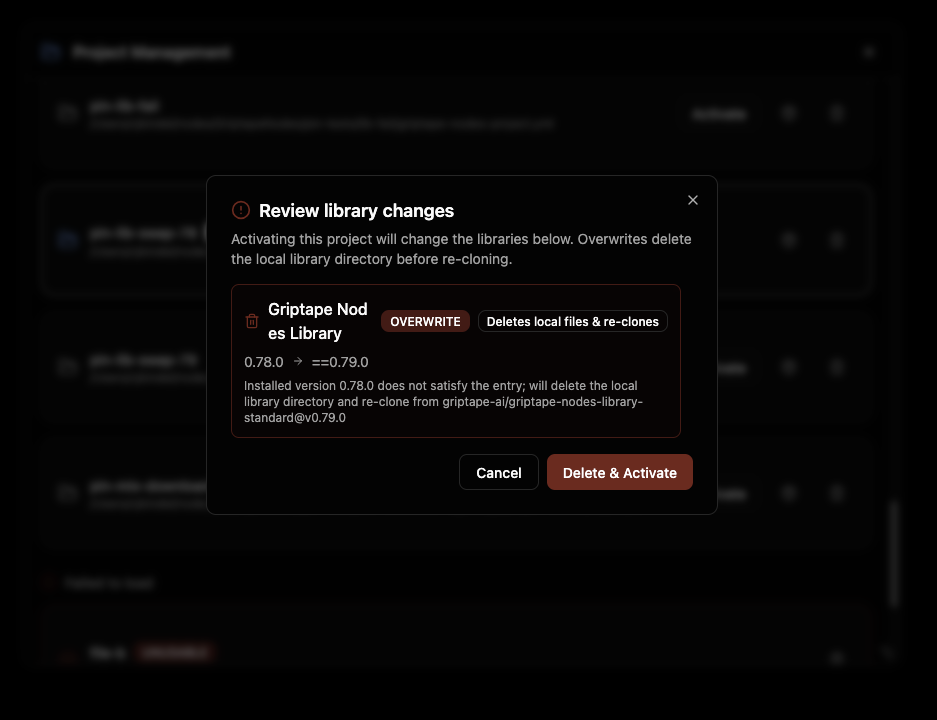
界面随后显示进度指示器,切换完成后弹出绿色的成功气泡提示。
创建全新工程模板 (Creating a project)
点击 Create New Template… 唤起配置弹窗。对于绝大多数常规项目,创作者通常只需填写工程名称即可,其余所有项均配置了工业级合理的默认值。
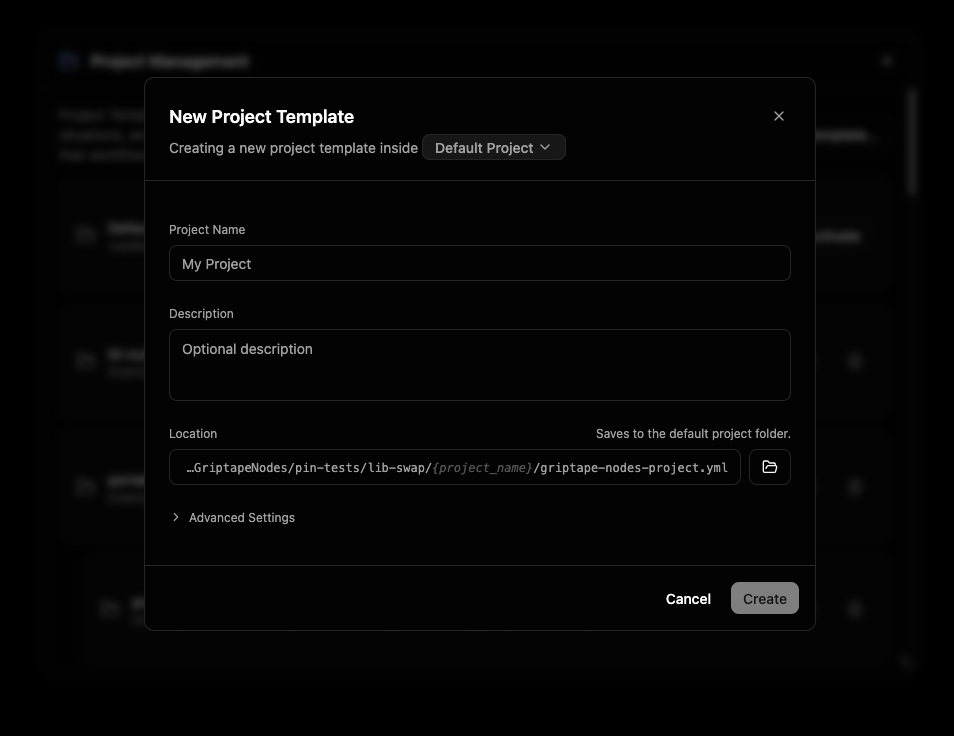
顶部副标题会标注保存上下文(如 "Creating a new project template inside Default Project")。点击高亮名称可自由指定该工程的父级工程归属。
基础配置项:
- Project Name (工程名称):在界面全局展示的人类可读显示名。这是唯一的必填字段;
- Description (工程描述):可选备注文档,阐述该工程的资产规格与用途;
- Location (磁盘落盘路径):指定
griptape-nodes-project.yml物理文件的落盘位置。默认会自动以你的工程名称在所选路径下新建文件夹;点击文件夹图标可浏览自定义路径。
高级设置 (Advanced Settings)
展开 Advanced Settings 抽屉可深度配置底层属性:
- Project ID (工程全局唯一物理 ID):工程在底层的物理标识符。默认根据工程名称拼接随机短哈希生成。创建完成后该 ID 永久固化不可篡改;
- Inherits settings from (继承自父级工程):声明父工程。子工程会自动继承父工程的所有配置,且仅需在自身 YAML 中保存特异性的差异覆盖项。若无需继承,此处选择 Default Project 即可;
- Workspace directory (工作空间物理目录):该工程存放工作流与渲染生成资产的根目录。现代 v1 工程默认为
./(即工程自身所在目录),形成完美的自包含绿色工程。
点击 Create。系统会自动完成文件落盘、引擎注册与热重载激活。
审查与深度编排工程配置 (Viewing and editing a project)
在工程列表中点击任意工程进入其详情面板。顶部页眉清晰呈现工程名、物理文件绝对路径(带有一键复制按钮),以及 Active 与 Unsaved changes 状态胶囊。
点击名称旁的铅笔图标可直接原地行内编辑工程的名称与描述。详情面板集中组织了该工程的所有核心模块:
1. Workspace dir (工作空间目录)
明确指定当前工程的工作空间根目录。若留空,输入框会以灰色占位符文本呈现由引擎全局推算出的计算路径,直观展示文件最终会落盘到何处。支持按操作系统一键展开 Linux、macOS 与 Windows 分流配置。
2. Libraries dir (第三方算子库目录)
将算子库的物理落盘目录独立于工作空间重定向至高速 SSD 或共享网络盘。留空则自动继承父工程的配置。
3. Directories (逻辑目录映射)
在此处集中为各个业务阶段定义逻辑目录别名(如 outputs、deliverables 等),支持按操作系统展开多平台适配,详见 目录映射规范。
4. File Extension Directories (按后缀分流)
配置按文件扩展名自动分流归档的规则(例如将 .png 自动路由至 images/,将 .exr 自动路由至 renders/),详见 按扩展名自动分流目录。
5. Environment (自定义环境变量)
定义归属于该工程的自定义键值对环境参数,供宏模板动态插值引用,详见 环境与系统内置变量。
6. Situations (文件写入场景)
集中维护与定制具名的写入场景模板与冲突仲裁策略,详见 写入场景与冲突策略。
顶部工具栏与生命周期操作
详情面板顶部常驻核心操作工具条:
- Validate (静态校验):在不保存的前提下,全面探测当前修改是否存在语法错误或命名二义性冲突;
- Reload from Disk (从磁盘重新加载):放弃当前视窗中的所有未保存草稿,强制重新从本地磁盘读取物理文件;
- Save Changes (保存更改):将所有编辑持久化刷盘写入工程 YAML;
- Upgrade schema (升级工程架构规范):仅在当前工程使用的是旧版 Schema(例如 0.x)时显式激活。升级会将工程平滑 Re-base 到引擎最新的规范体系上,系统会弹出风险确认弹窗告知潜在的影响。
注册已有工程与安全注销
- 注册工程:在工程列表点击 Register Template…,浏览并选中现有的
griptape-nodes-project.yml即可完成登记; - 注销工程:在工程详情页或列表行中点击垃圾桶图标,在弹出的确认框中确认。注销操作仅是从列表中解绑注销该工程,绝对不会物理删除磁盘上的任何工程文件与素材。后续随时可以通过 Register Template 重新找回。
工程资产的一键导出与导入 (Exporting and importing projects)
你可以将整套工程无缝打包封装为单一的 .zip 压缩归档文件,方便跨机器分发交付或备份归档。打包产物内聚了工程定义 YAML 与其强依赖的所有算子库,接收方解压后无需繁琐的配置即可开箱即用。
API Key 等敏感凭证绝不随包外泄
为了绝对的安全防护,模型 API Key 与密码等敏感凭据绝不会被打包进 zip 压缩包中。包内仅记录凭证的键名。接收方在导入工程后,系统会自动列出缺失的密钥清单,由接收方在自己的设置面板中单独填入。
导出工程 (Exporting)
在列表中点击工程行上的包裹图标,指定本地保存路径,系统会自动生成 <project-name>.zip 资产包,并在弹窗中清晰提示该工程依赖的凭据清单。
导入工程 (Importing)
点击列表右上角的 Import Project… 并选中 .zip 资产包。解压前,系统会呈现解包清单:展示工程原名、支持就地重命名防止冲突、展示随附的算子库列表以及运行该工程所需的 API 环境变量列表。确认解压路径后一键导入,随后即可在工程选择器中激活使用。
系统内置的只读基准:Default Project
Griptape Nodes 出厂时常驻一个内置的 Default Project (默认工程)。它是严格只读受保护的:你可以随时查看其设计规范,但严禁就地修改或覆盖。当全局没有任何其他活跃自定义工程时,系统会自动以此默认工程作为运行基线。