Blender 3D 渲染与建模 MCP 服务器 (Blender MCP Server)
Blender MCP Server 是由 Blender Lab 官方团队开发与权威维护的 MCP 深度集成解决方案。它使得 AI 智能体能够直接连接并实时接管 Blender,实现基于自然语言提示词的 3D 程序化建模、场景深度内省、材质光照渲染调节以及空间拓扑编排。
前置环境要求 (Prerequisites)
在正式接入 Blender MCP 服务器之前,请确保本机已满足以下条件:
- 已安装 Blender 5.1 或更新的正式版本;
- 已安装现代 Python 包管理器
uv(参阅 uv 官方安装向导); - 已克隆 Blender MCP 官方代码仓库;
- 已在 Blender 内部成功安装 Blender MCP 扩展插件(详见下文)。
安装 Blender MCP 官方插件 (Installing the Extension)
Blender MCP 服务器通过官方 Extensions 平台分发:
- 访问官方页面 blender.org/lab/mcp-server 并向下滚动至 Add-on 章节;
-
选用以下任意一种安装途径:
途径 A — 拖拽安装 (Drag and Drop)
直接将页面上的 Drag and Drop into Blender 按钮拖拽释放进正在运行的 Blender 视窗中。
必须拖放两次 (Drag and drop twice)
你需要连续拖放两次:第一次拖放用于将 Blender Lab 官方仓库注册为扩展源,第二次拖放才会正式触发插件自身的下载与安装。
途径 B — 磁盘文件离线安装 (Install from Disk)
在页面上点击 download 下载插件安装包;随后在 Blender 内部依次点击 Edit → Preferences → Get Extensions → 右上角下拉菜单 → Install from Disk... 并选中所下载的文件。
-
在 Blender 中进入 Edit → Preferences → Get Extensions;
- 搜索
mcp关键字——列表将呈现可用的 MCP 扩展; - 点击 Install 完成安装。
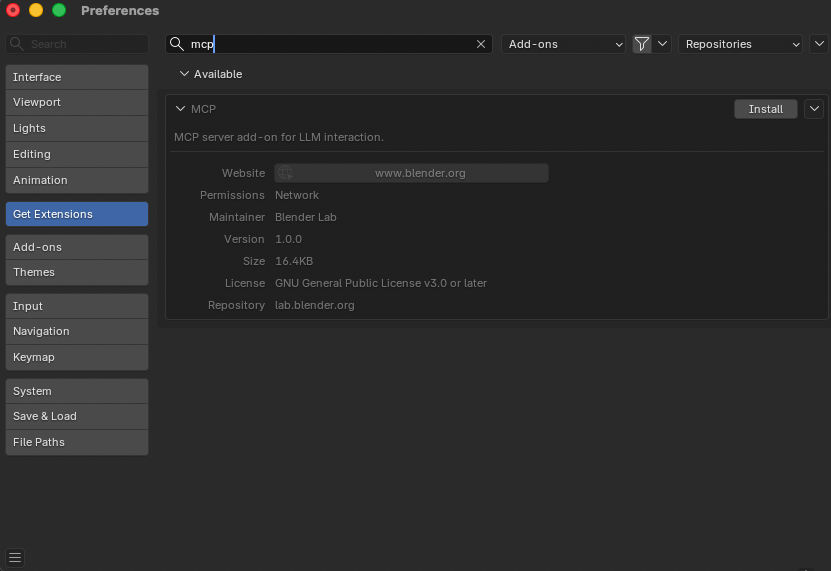
在 Blender 内部启动 MCP 监听服务
扩展安装就绪后,必须先在 Blender 内部激活服务进程,Griptape Nodes 方可建立物理连接:
- 在 Blender 内部依次点击 Edit → Preferences → Add-ons;
- 搜索
mcp并展开 MCP 扩展的高级设置抽屉; - 核对 Host 与 Port(出厂默认为:
localhost/9876); - 建议勾选 Auto Start,以便后续每次打开 Blender 时自动在后台静默拉起服务;
- 点击 Start MCP Server。
当就绪指示器变为绿色的 Server is running 时,代表底层监听已准备就绪。
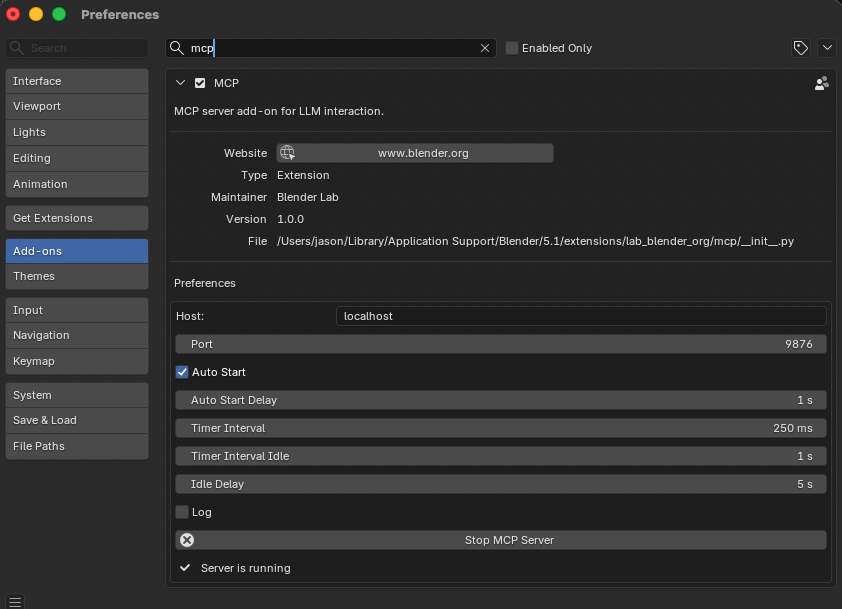
克隆 MCP 客户端桥接代码
Griptape Nodes 与 Blender 之间的 stdio 管道桥接依赖于官方仓库中的 Python 客户端。将仓库克隆至本机易于检索的磁盘位置(例如 Mac 上的 $HOME/Documents/GitHub 或 Windows 上的对应开发盘):
cd $HOME/Documents/GitHub
git clone https://projects.blender.org/lab/blender_mcp.git
在后续配置中,我们将直接引用该仓库内部的 mcp/ 子目录绝对路径。
在 Griptape Nodes 中配置与接入
- 打开 Griptape Nodes,依次点击 Settings → MCP Servers;
- 点击 + New MCP Server;
-
配置服务器参数:
- Server Name/ID:
blender - Connection Type:
Local Process (stdio) - Configuration JSON:
{ "transport": "stdio", "command": "uv", "args": [ "--directory", "/path/to/blender_mcp/mcp", "run", "blender-mcp" ], "env": {}, "cwd": null, "encoding": "utf-8", "encoding_error_handler": "strict" } - Server Name/ID:
-
将上述
--directory后的/path/to/blender_mcp/mcp准确替换为你本机克隆目录下的mcp文件夹绝对物理路径; - 点击 Create Server。
路径书写示范
若仓库克隆到了 /Users/yourname/Documents/GitHub/blender_mcp,则 --directory 的取值必须为:
/Users/yourname/Documents/GitHub/blender_mcp/mcp
典型生产实战应用指令 (Example Use Cases)
在画布上的 MCPTask 节点中,你可以直接向智能体输入如下自然语言指令:
- “根据当前打开的 Blender 工程,分析并为所有未命名的数据块(data-blocks)建议符合工业命名规范的名称,在获得我确认后就地应用。”
- “遍历当前文件,找出面数(poly-count)最高的三维物体是哪一个?排除未关联至任何活动场景的游离几何体。”
- “在场景原点创建一个球体,并将其移动至现有立方体的正上方。”
- “将当前场景的光照环境重构为影棚影调三点布光(Studio Lighting)。”
- “将主摄像机对齐整个场景并调整为正交等轴测投影视角(Isometric)。”
- “提取当前场景的所有对象层级与材质元数据,并格式化导出为结构化 JSON。”
常见疑难排查 (Troubleshooting)
连接被拒绝 (Connection Refused)
- 检查 Blender 是否依然保持打开状态;
- 打开 Blender 插件首选项,确认状态徽标依然显示为 Server is running(若被意外挂起,请重新点击 Start)。
首条指令执行无响应
- 在初次建立管道握手时,首条命令偶尔可能会因连接池初始化而超时。尝试点击重新执行节点通常可立即恢复正常。
目录路径配置错误 (Wrong Path)
- 仔细核对
--directory参数是否严格指向了blender_mcp/mcp这个存放代码的子目录,而非仓库的最外层根目录。
安全警示与风控原则
动态代码执行风险提示 (Code Execution)
部分高级 MCP 工具可能会生成 Python 脚本并在 Blender 内核中直接 exec() 动态执行。这种机制虽然赋予了智能体无限的创作自由,但也伴随潜在风险:
- 在执行复杂的场景重构或批量脚本前,务必先按下
Cmd/Ctrl+S将你的 Blender 工程保存落盘; - 在智能体输出 Python 代码时,养成快速审查代码结构的良好习惯;
- 在正式生产环境中对全自动批量修改指令保持适度谨慎。