MCP 快速上手:Fetch 服务器接入实战教程 (Getting Started with MCP: Fetch Server Tutorial)
本教程将引导你完成首个 MCP 服务器的完整部署与接入。我们将以官方开源的 Fetch MCP Server 为例——这是一个轻量级、开箱即用的网页抓取与 Markdown 转换工具,非常适合作为入门体验。
我们即将构建什么?
我们将接入 Fetch MCP Server,它为智能体赋予了实时网络内容检索与解析能力。该服务器使得 AI 智能体能够直接从互联网页面拉取原始文本,并将其转换为整洁易读的 Markdown 格式供后续大模型深度处理。
为什么选用 Fetch 作为首选?
- ✅ 零门槛极速部署:借助现代 Python 包管理利器
uvx实现免环境配置的按需动态即刻运行; - ✅ 无任何复杂本地依赖:只需机器具备正常的互联网连接;
- ✅ 立竿见影的实时效果:配置完成后即可立即在节点上发送提示词验证;
- ✅ 极具生产实用价值:是进行网络调研、竞品洞察与网页数据提取的核心基石。
Griptape Nodes 中 MCP 的底层协作架构
graph LR
    A[AI 智能体 Agent] --> B[MCPTask 算子节点]
    B --> C[MCP 服务器 Server]
    C --> D[外部系统与工具体系]
    D --> E[计算结果与实时数据]
    E --> C
    C --> B
B --> A在画布上,MCPTask 节点扮演着连接 Griptape Nodes 工作流与外部 MCP 服务生态的关键桥梁,使得 AI 智能体能够无缝调度外部计算与软件工具。
手把手实操步骤
第一步:打开 MCP 服务器全局设置
- 启动 Griptape Nodes 桌面编辑器;
-
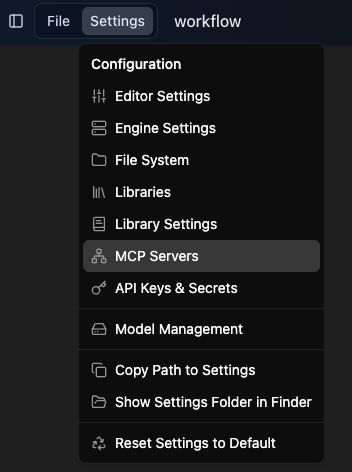
在顶部菜单栏中依次点击 Settings → MCP Servers;
-
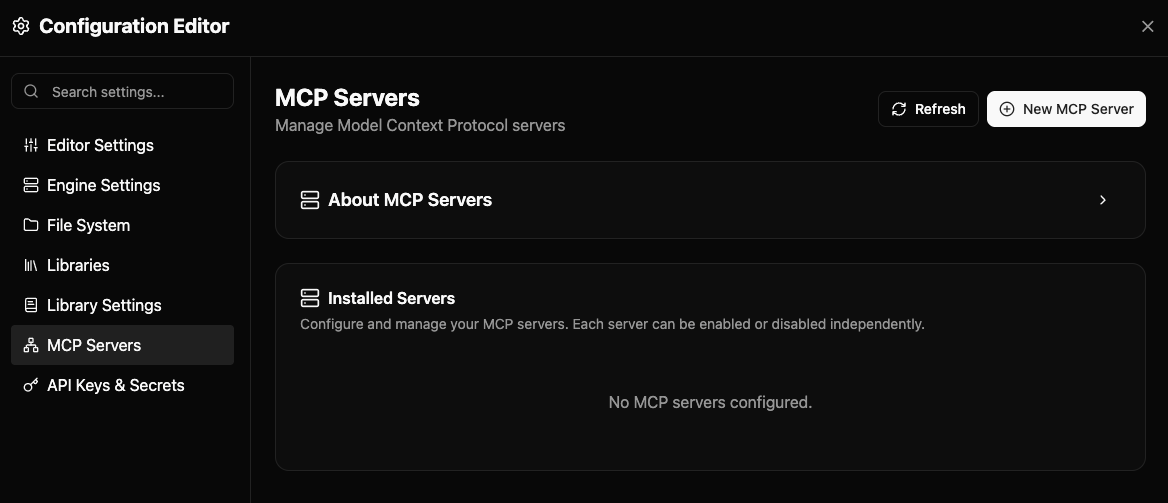
如果你是首次打开该面板,列表中尚未包含任何已配置的服务,界面将呈现空白初始态。
第二步:登记并配置全新的 MCP 服务器
-
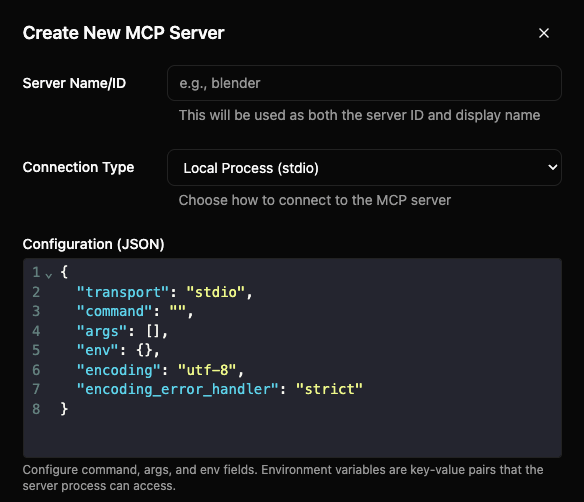
点击 + New MCP Server 按钮;
-
在 Server Name/ID (服务器标识符) 输入框中填入:
fetch; - 将 Connection Type (连接类型) 设置为:
Local Process (stdio)(若未默认勾选); -
观察下方的 Configuration (JSON) 配置模板。它出厂呈现为如下结构:
{
    "transport": "stdio",
    "command": "",
    "args": [],
    "env": {},
    "encoding": "utf-8",
    "encoding_error_handler": "strict"
}
这部分 JSON 结构就是告知客户端(Griptape Nodes)如何启动并与服务端(MCP 进程)进行管道通信的配置协议。
绝大多数开源 MCP 服务器文档都会提供针对 Claude Desktop 或 VS Code 的配置代码段。Fetch 服务器也是如此,我们可以直接将其指令复用到此处。
- 向下滚动至 Configuration 配置章节;
-
展开 Configure for Claude.app 下的 "Using
uvx" 栏目,可以查看到如下示范配置:{ "mcpServers": { "fetch": { "command": "uvx", "args": ["mcp-server-fetch"] } } }其中最关键的核心要素即为
command(启动命令)与args(运行参数)。 -
将 Griptape Nodes 中的 Configuration (JSON) 调整修改为:
{
    "transport": "stdio",
    "command": "uvx",
    "args": ["mcp-server-fetch"],
    "env": {},
    "encoding": "utf-8",
    "encoding_error_handler": "strict"
}
你可以清晰看到,我们仅需将文档中的
command与args准确填入对应字段即可。可选步骤:注入自定义规约 (Add Custom Rules)
你可以在 Rules (行为准则) 文本区域中输入专属于该服务器的控制指令。当智能体调用来自该 MCP 服务器的工具时,系统会自动将这些规约拼接进提示词上下文中:
Always validate URLs before fetching. Return errors in JSON format if a fetch fails.
(在抓取内容前始终预先校验 URL 合法性;若抓取失败,请统一返回 JSON 格式的错误详情。)
规约能够有效约束智能体在调用特定工具时的思维倾向与行为边界,确保输出格式的高度一致性。
-
点击 Create Server (创建服务器) 按钮。
第三步:管理已创建的服务器
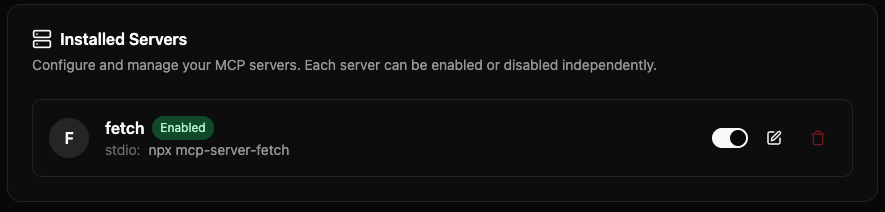
服务器创建成功后将陈列在服务清单中。你可以随时:
- Enable/Disable (启用/禁用):通过开关控件一键挂起或重新激活服务器;
- Edit (编辑):点击 Edit 按钮调整运行参数、环境变量或追加微调 Rules;
- Delete (删除):点击垃圾桶图标解绑注销该服务。
配置完成后关闭设置面板。
第四步:在画布上创建 MCP Task 节点
-
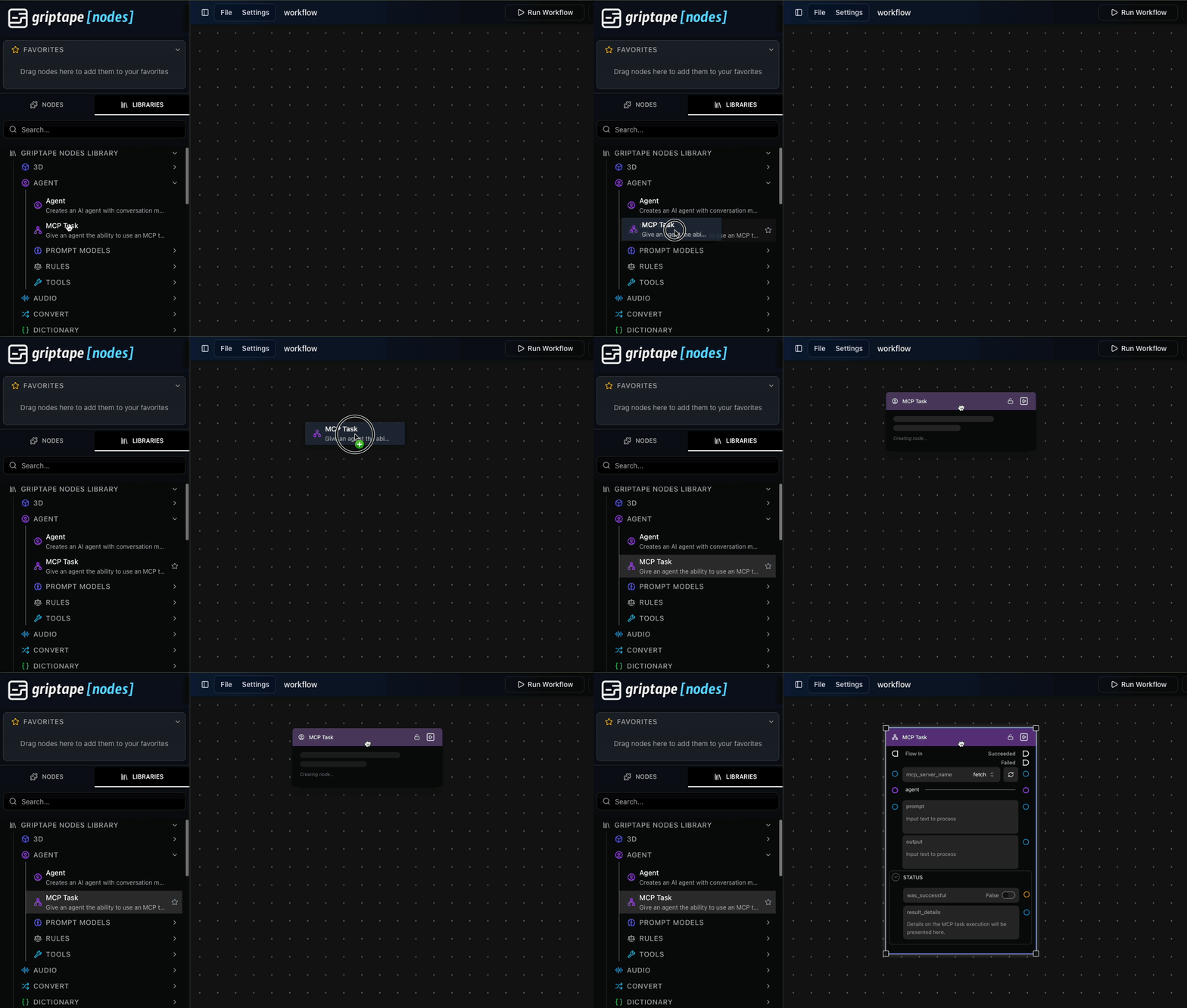
打开或新建工作流,在左侧算子库面板的 Agent 分组中,将 MCP Task 节点拖拽进画布;
-
在该节点的属性面板中,从 mcp_server_name 下拉列表中选择刚刚创建的
fetch;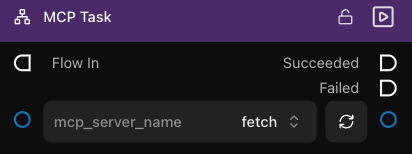
-
若下拉列表中未列出该名称,点击右侧的 Reload (刷新) 图标重新加载服务索引。
第五步:验证与运行测试
在 MCP Task 节点的提示词 (Prompt) 输入框中,输入一段需要访问外网真实页面的问题:
Explain MCP: https://www.anthropic.com/news/model-context-protocol
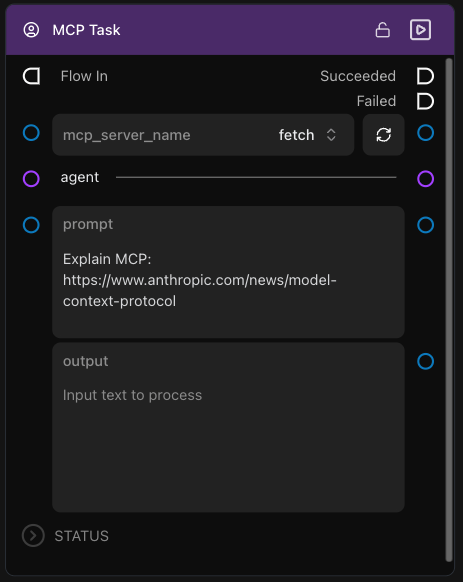
随后点击节点工具栏上的 Run 运行按钮。
第六步:查验生成结果
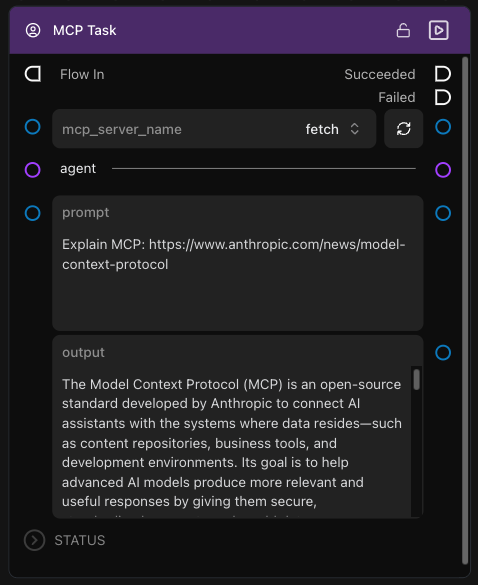
节点将自动在后台通过 uvx 调起 Fetch 服务进程,抓取 Anthropic 官方文章内容,并交由大模型智能提炼出清晰的解答:
进阶技巧:多任务级联链条 (Chaining Tasks)
在掌握基础单节点运行后,你可以将多个智能体任务串联起来构建强大的复合管线:
级联多个智能体任务
- 将第二个 MCP Task 节点连接到首个节点的输出端;
- 第二个任务可以在下游针对上一阶段获取的内容继续追问,并在需要时再次自主调度 MCP 服务;
- 每个 Task 节点均可根据业务需求挂载完全不同的 MCP 服务器。
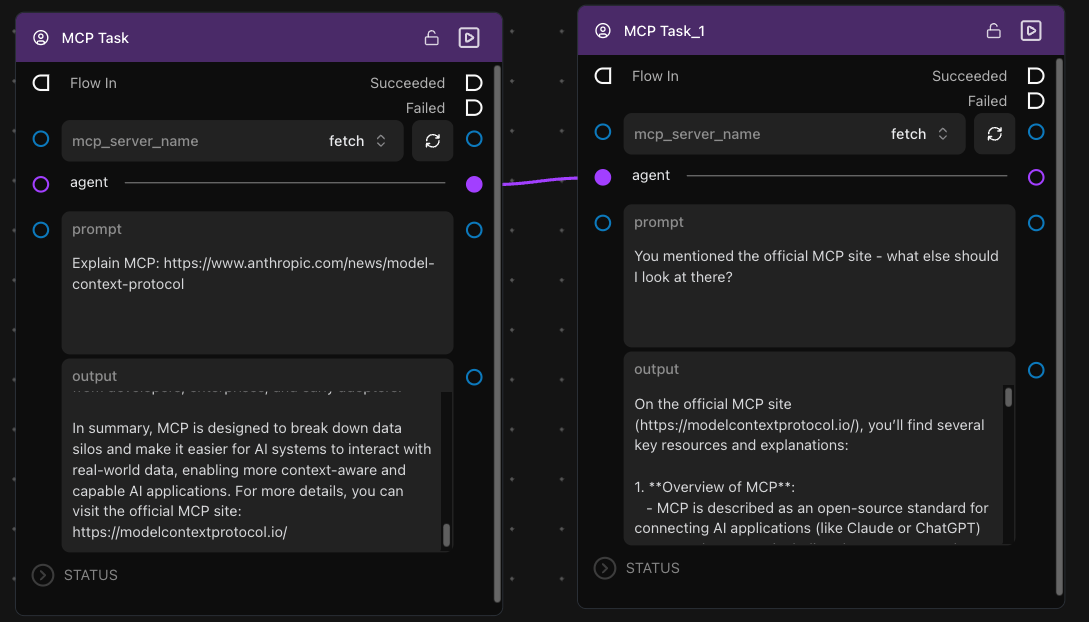
在上述级联示例中,我们在第二个节点的提示词中向智能体咨询关于 MCP 官方站点的信息,却无需显式再次粘贴具体网址。这是因为前一个节点返回的内容已作为上下文传入,智能体具备会话记忆能力,能够自动基于前置知识持续迭代推理。
推荐延伸阅读
- 在智能体中集成 MCPTask (Using MCPTask with Agents) — 掌握复杂的智能体系统编排模式;
- 典型 MCP 服务器范例库 (Example MCP Servers) — 学习更多实用服务(如文件系统、数据库与搜索)的部署规范;
- 连接类型深度解析 (Connection Types) — 深入理解 stdio 与 HTTP 传输协议的差异与调优策略。