第 1 课:快速入门体验 (Lesson 1: Getting Started)
欢迎来到 Griptape Nodes 的世界!本篇教程将引导你快速掌握这款功能强大的可视化 AI 工作流工具的基础操作。你将学习如何启动应用、熟悉界面导航、添加节点并建立拓扑连线,以及运行你的第一个 AI 智能体 (Agent)。完成本篇指南后,你将具备探索后续所有高阶教程所需的基石知识。
本节学习要点
在本篇教程中,我们将涵盖:
- 启动 Griptape Nodes 引擎与前端;
- 从首页导航进入工作流编辑区;
- 熟悉 Griptape Nodes 编辑器界面各核心功能区;
- 向工作区画布添加算子节点;
- 理解端口类型匹配与连线规则(什么可以与什么相连);
- 实际运行一个 AI 智能体。
启动 Griptape Nodes
要启动 Griptape Nodes,请打开终端并执行以下任一命令:
griptape-nodes
或者使用更简短的缩写命令:
gtn
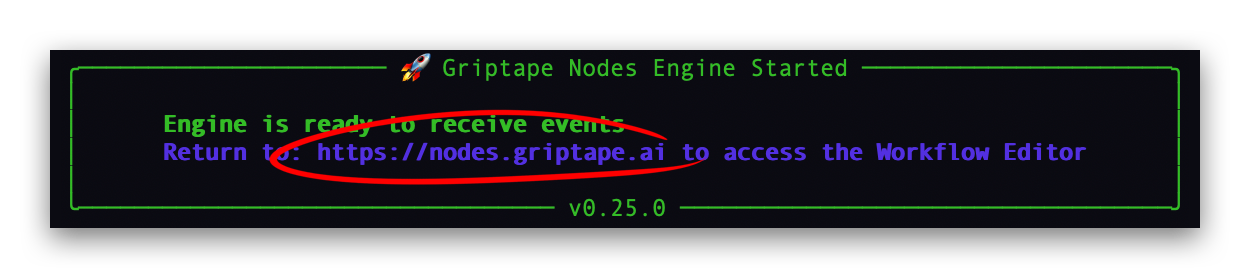
命令执行完毕后,你的默认浏览器将自动打开并访问 https://nodes.griptape.ai。如果未能自动弹出,只需在终端中按住 Ctrl 单击(Mac 用户按住 Cmd 单击)显示的超链接,并在提示时选择“在浏览器中打开”。当然,你也可以直接将其添加到浏览器书签中,后续直接点击访问。
贴心提示
为了获得最佳的学习体验,建议将两个浏览器窗口左右并排摆放:一边显示本教程文档,另一边运行你的 Griptape Nodes 画布操作。
首页概览 (The Landing Page)
浏览器载入后,你将首先看到 Griptape Nodes 欢迎首页。该页面精选了多个官方模板工作流,直观展示引擎的核心功能特色。一旦你开始保存自己的专属工作流,它们也将按照“从新到旧”的顺序列在这里。
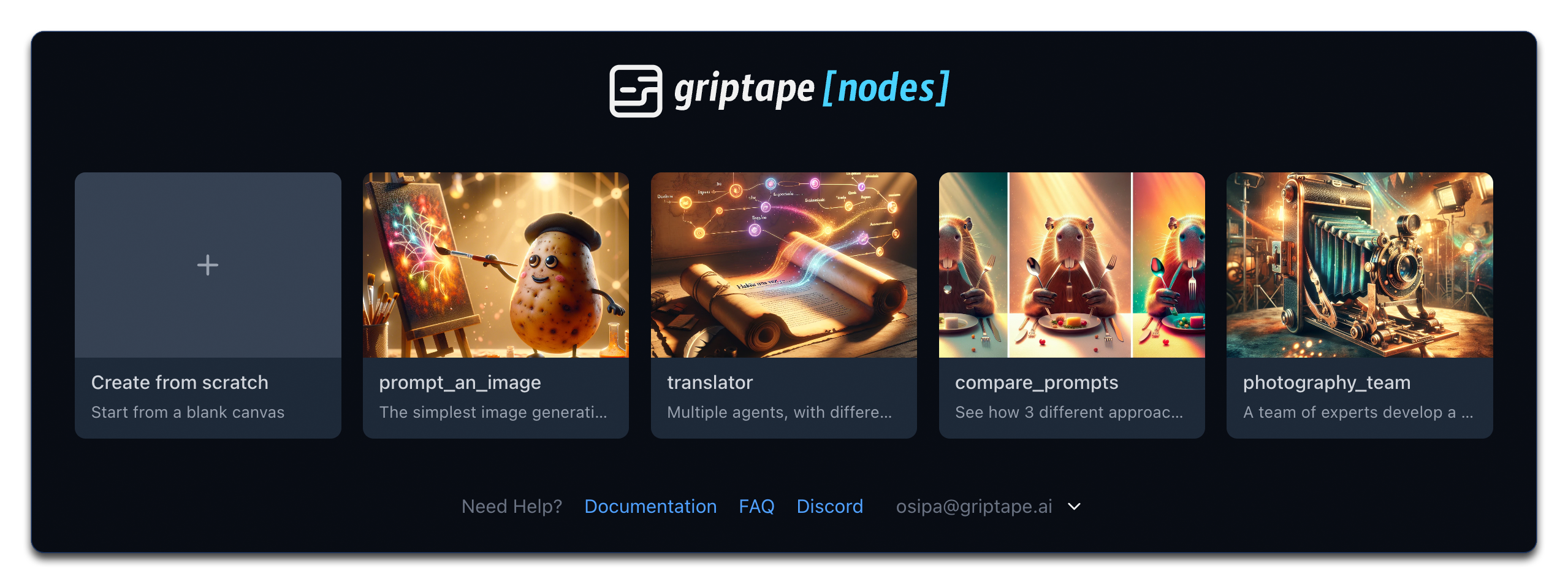
这些范例工作流是学习 Griptape Nodes 功能的绝佳参考素材,但现在,让我们从“零基础新建”开始。
从空白画布创建新工作流
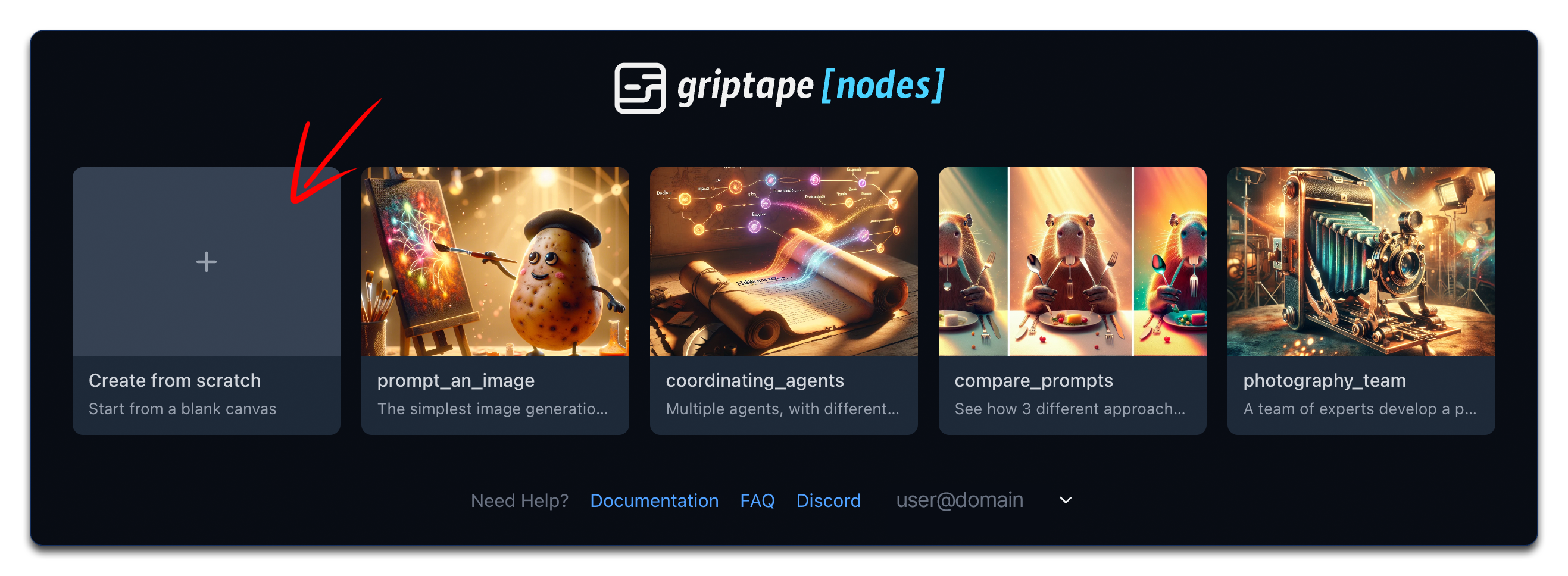
在首页上,找到并点击 "Create from scratch"(从头创建) 卡片。此操作将打开一个完全空白的工作区画布,供你自由构思并组装工作流。
熟悉 Griptape Nodes 编辑器界面
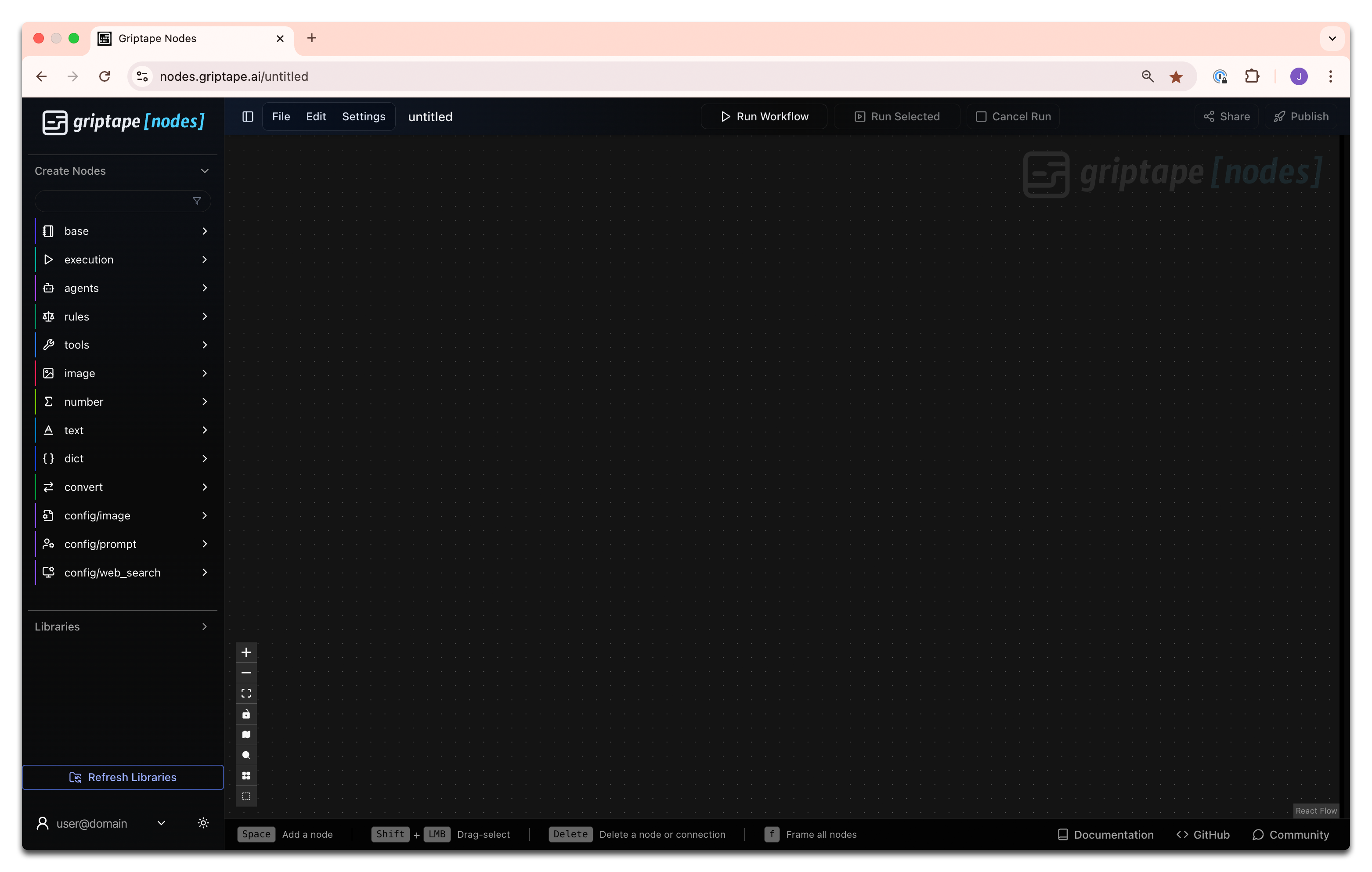
进入工作流编辑器 (Workflow Editor) 后,先花一点时间熟悉界面的基本布局:
算子库面板 (Libraries)
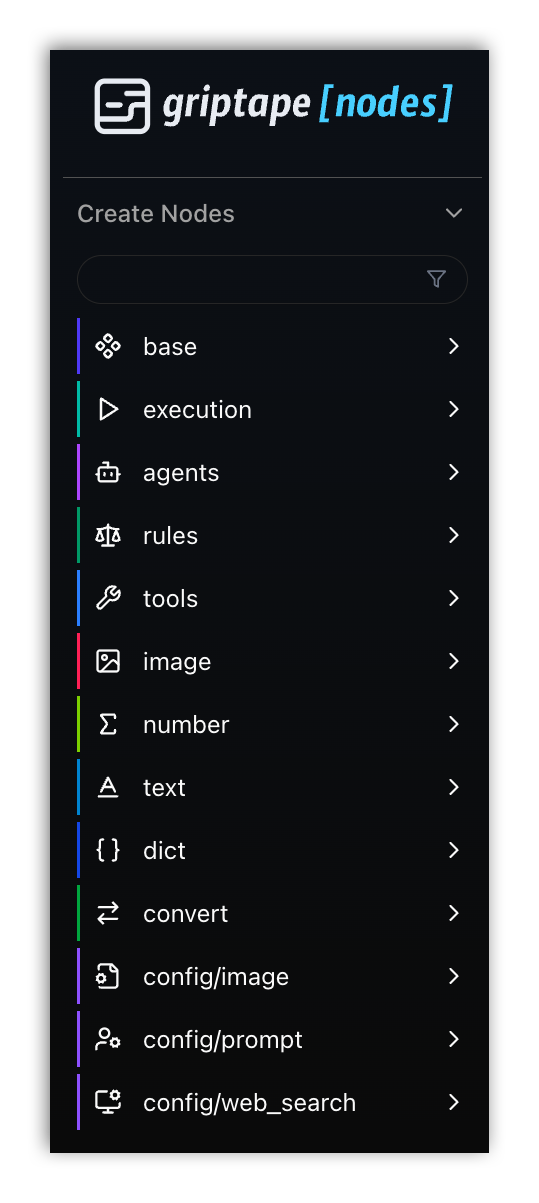
最需要优先关注的区域是左侧的算子库面板。在最上方,你可以看到 Create Nodes(创建节点) 分区。该面板收纳了 Griptape Nodes 开箱即用的全量标准算子节点。每个节点都承担着特定的计算职责。随着你对 Griptape Nodes 逐步熟悉,你将掌握这些节点的底层机理,并懂得如何将它们自由组合以打造强大的端到端自动化流水线。
向工作区画布添加节点
以下是在画布上添加节点最快捷的两种方式。有关编辑器中的全量添加途径,请参阅 节点操作指南;如需通过脚本自动创建节点,请参阅 保留模式脚本编程。
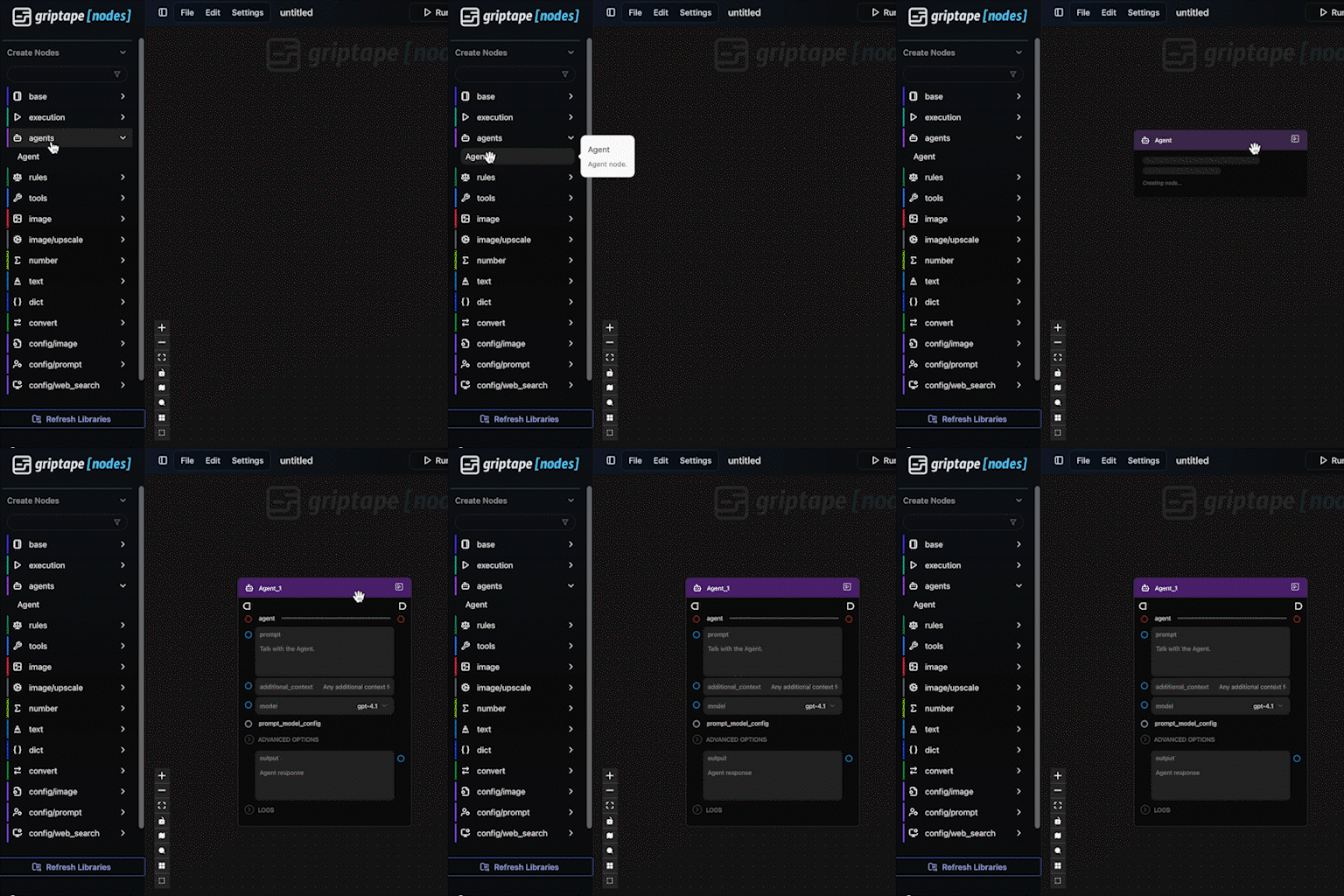
拖拽添加 (Drag and Drop):在左侧面板中按住想要添加的节点,将其拖入工作区画布正中后松开鼠标即可。
拖拽添加
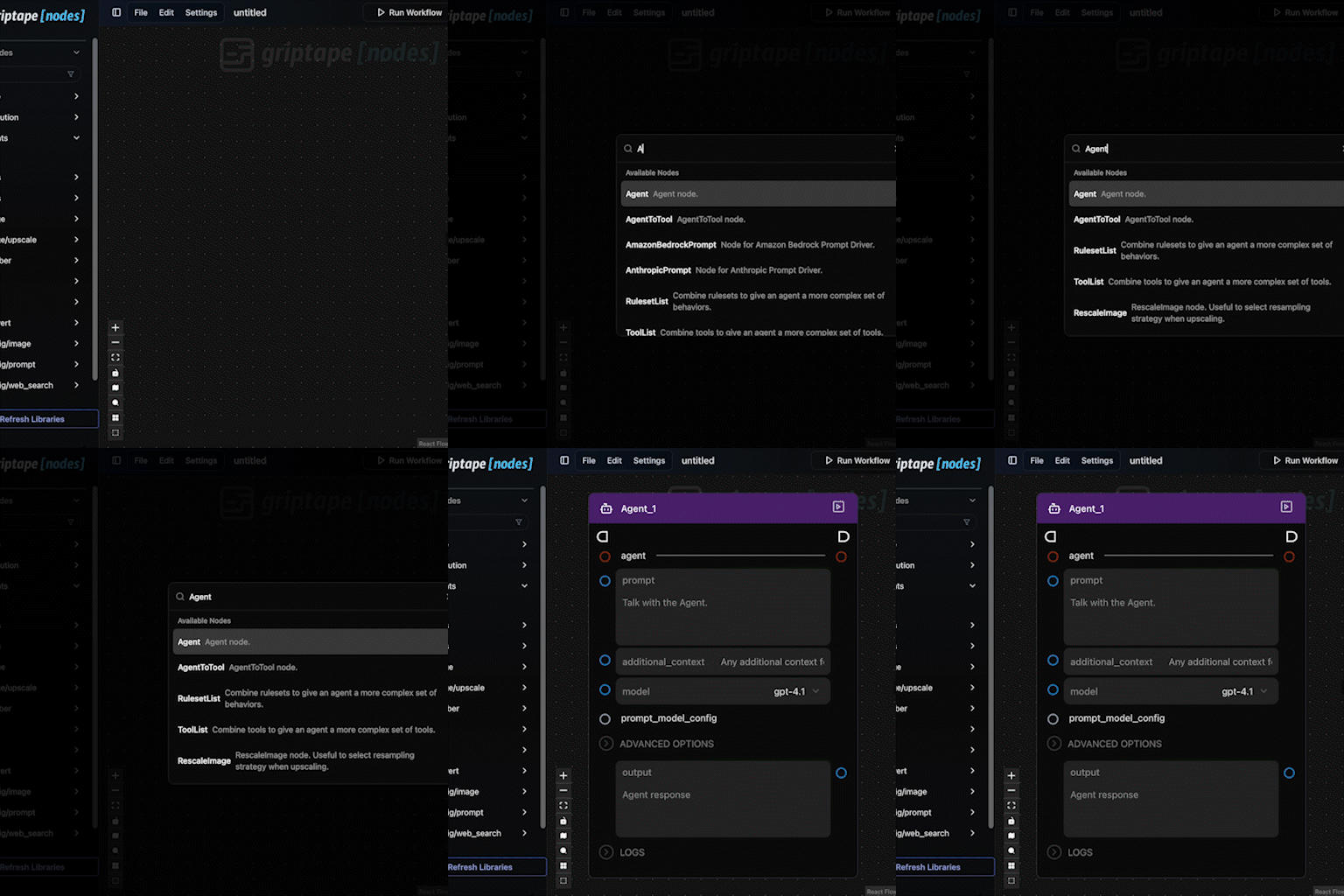
Tab 或 Shift+A 搜索:将鼠标光标悬停在流程画布上方,按下 Tab 或 Shift+A 键即可呼出快捷搜索框。输入算子名称进行过滤,按回车键直接创建。
Tab 或 Shift+A 快捷搜索
添加节点到画布后,你可以进行以下操作:
- 单击并按住节点标题栏进行拖动,自由排版画布布局;
- 在节点卡片内部或右侧属性面板中调整参数值与运行行为;
- 从端口向外拉出连线,将其与其它节点建立拓扑关联。
节点拓扑连线
接下来,我们使用上述第一种技巧——从左侧库面板拖拽,向画布中放入三个基础节点:
-
Agent(路径:
agents > Agent)-
负责与大语言模型(如 OpenAI ChatGPT 或 Anthropic Claude)交互的核心智能体算子。
-
在左侧算子库中展开
agents分类; - 将
Agent节点拖入画布并释放鼠标完成创建。
术语说明
为行文简洁,后续教程统一采用
( 分类 > 算子名称 )形式表示寻找路径。例如上述 Agent 即简记为( agents > Agent )。请以相同方式添加接下来的两个节点。 -
-
FloatInput(路径:
number > FloatInput)- 用于输入浮点小数的输入型算子。
-
TextInput(路径:
text > TextInput)- 用于输入文本字符串的输入型算子。
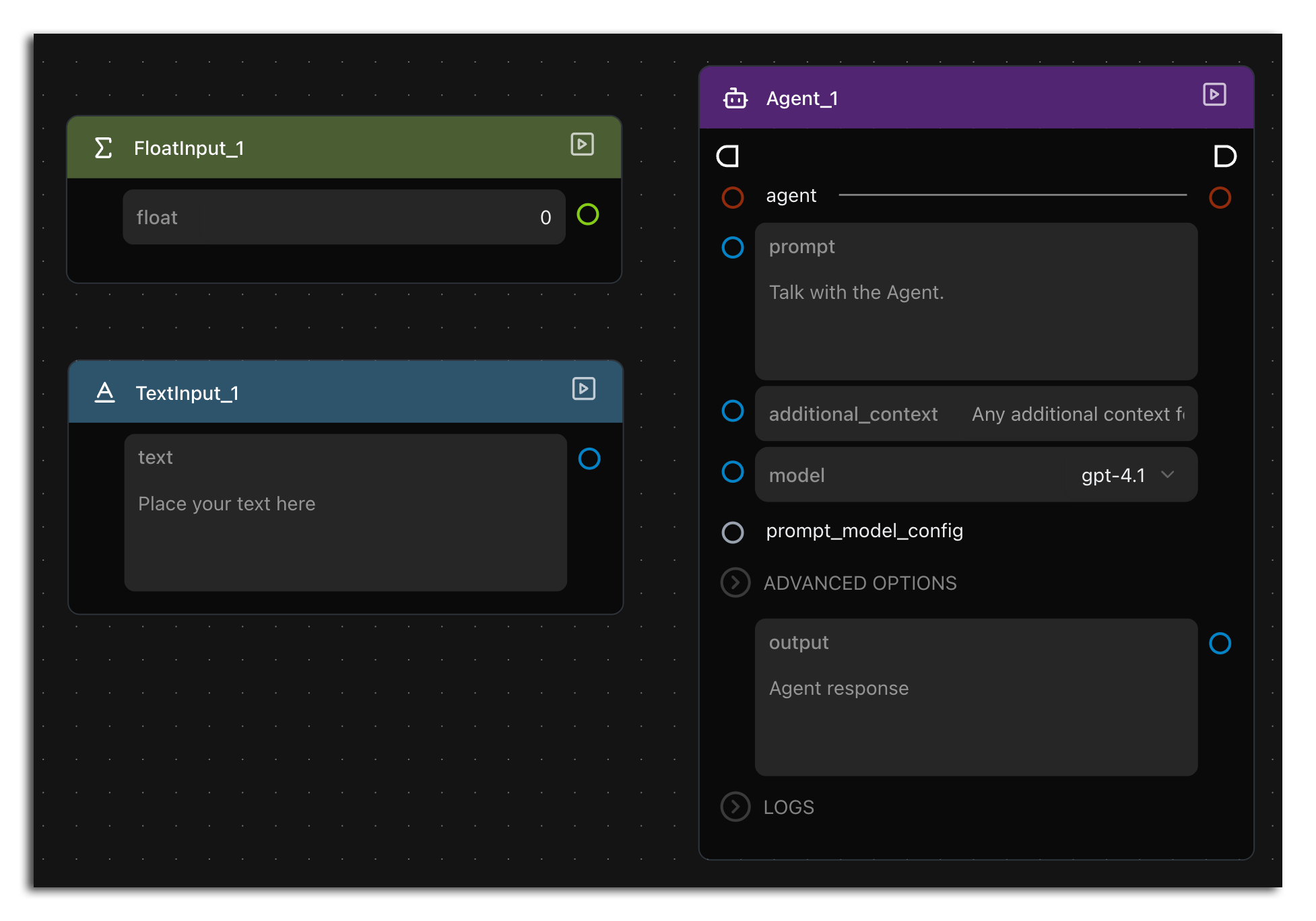
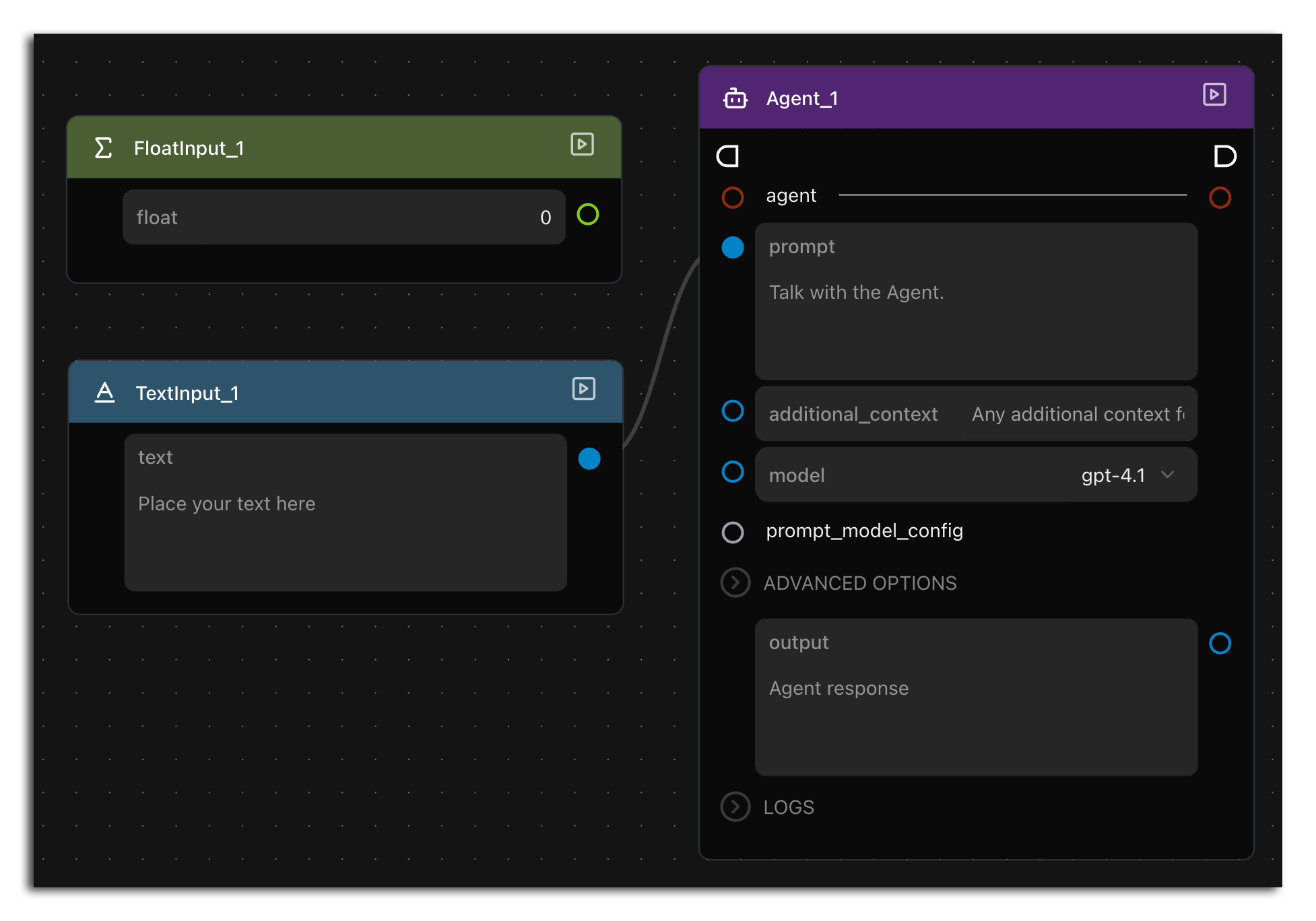
现在尝试进行连线实验:从两个输入节点的右侧输出端口拉出连线,尝试连接到 Agent 节点的各个输入端口。多尝试几种组合,你会发现并非所有连线都能成功建立。
这是因为在 Griptape Nodes 中,唯有当端口之间的数据类型相互兼容时,才允许建立物理连线:
- TextInput 节点的输出类型为 text(文本),因此它可以顺利连接到 Agent 节点上任何允许接纳文本的参数端口。
- FloatInput 节点的输出类型为 float(浮点数),而当前 Agent 节点上并没有设计可直接消费浮点数的参数端口,因此无法直接连入。
连不上 FloatInput 并不代表出错——这正是此处的演示目的所在。该节点被特意引入本节,正是为了直观呈现“参数端口强类型校验”的规则。FloatInput 本身非常实用,只是在当前极简拓扑中暂无承接对象。
专业秘诀:依靠端口颜色快速判断兼容性
工作流中的端口颜色是极具辨识度的视觉类型指南。具有相同或兼容颜色的端口可以直接相互连线。
运行你的第一个 AI 智能体
现在,让我们清理画布,真刀真枪地完成一次真实的大模型交互:
-
点击顶部菜单栏的 File(文件),选择 New(新建) 清空画布。
-
在全新的空白工作流中,使用你喜欢的任意方式添加一个 Agent 节点。
-
在该 Agent 节点的
prompt(提示词)输入框中输入一个问题。例如输入"Who trained you?"(你是谁训练出来的?)以检验后台 AI 服务的来源,或者输入任何你习惯向 Chatbot 提问的常规内容。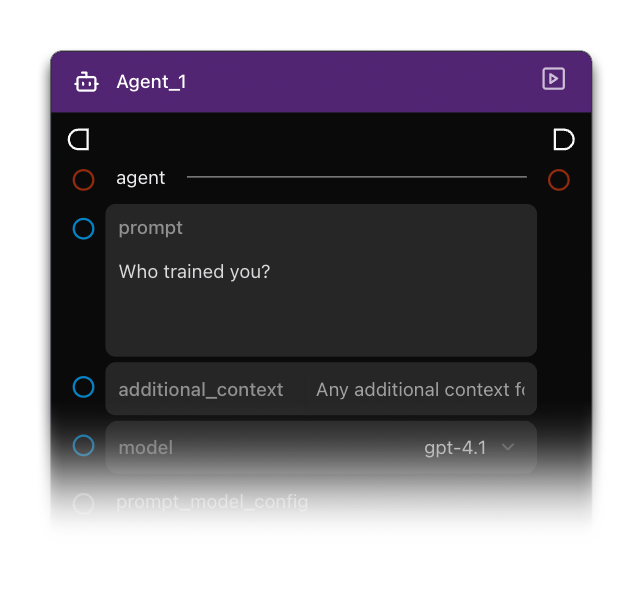
-
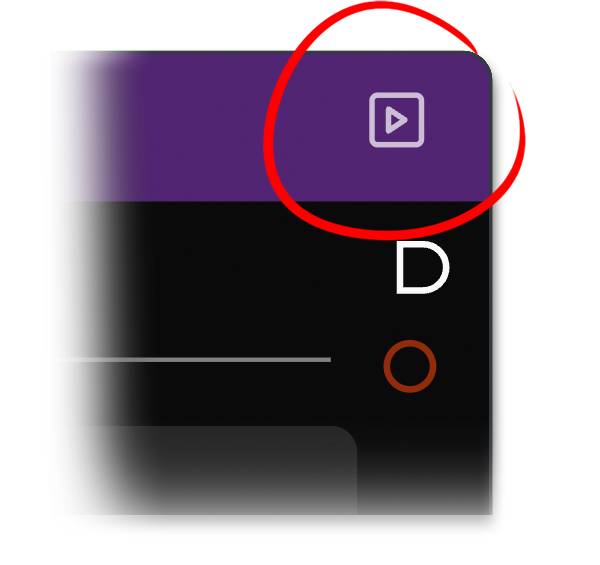
点击 Agent 节点右上角的 播放运行按钮 (Play) 来触发该节点的计算执行。
-
片刻之后文本生成完毕,即可在输出区查看大模型返回的解答。
恭喜!你刚刚成功与一个大语言模型 (LLM) 完成了一次完整的闭环交互。如果你保持默认配置,后台实际上调用的是 OpenAI ChatGPT (GPT-4.1)。
虽然单点测试看起来与在网页端使用 ChatGPT 或 Claude 差别不大,但 Griptape Nodes 的真正工业级威力在于将 LLM 智能体作为精密流水线中的一个环节,与视觉生成、外部工具、数据解析等几十种算子紧密联动编排。再次浏览左侧丰富的算子库面板,探索旅程才刚刚启航!
课程总结
在本篇教程中,我们学习了如何:
- 启动 Griptape Nodes 本地环境与前端编辑器;
- 从欢迎首页导航创建全新工作流;
- 熟悉编辑器的核心功能区与面板划分;
- 熟练向画布添加算子节点;
- 理解端口类型匹配原则与连线规则;
- 实际配置并运行一个大语言模型智能体。
下一课预告
在接下来的下一课中:第 2 课:提示词生图实战,我们将步入更精彩的领域——利用 AI 自由创作视觉图像!